
قم بتنزيل وتثبيت برنامج SOAPUI على Windows
 فريق التحرير
⚡ ملخص ذكي
تنزيل برنامج SOAPUI وتثبيته وتهيئته على Windows يغطي هذا الدليل عملية إصدار البرنامج مفتوح المصدر من البداية إلى النهاية. ويشرح متطلبات الأجهزة، وخيارات التثبيت مثل Hermes JS والدروس التعليمية، وإنشاء مساحة العمل، وتفضيلات HTTP وWSDL وواجهة المستخدم لاختبار خدمات الويب بشكل موثوق.
نظرة عامة على تنزيل برنامج SOAPUI وتثبيته وتكوينه
يوضح هذا الدليل خطوات التنزيل والتثبيت والتكوين SOAP UI (إصدار مفتوح المصدر) على Windows ينطبق الإجراء نفسه على أنظمة التشغيل الأخرى مع تغييرات طفيفة في برنامج التثبيت.
تُظهر الصورة الموجزة أدناه، المصممة على شكل جدول، ملخصًا للمنصات المدعومة ومتطلبات الأجهزة.

يلخص مخطط خارطة الطريق التالي عملية التثبيت بإيجاز.

الجزء أ: التنزيل SOAP UI
ابدأ بتنزيل برنامج التثبيت المناسب لنظام التشغيل المستهدف من الموقع الرسمي SoapUI موقع الكتروني.
- انتقل إلى https://www.soapui.org/downloads/latest-release/.
- مرر لأسفل واختر برنامج التثبيت الذي يتوافق مع نظام التشغيل الخاص بك. هذا البرنامج التعليمي يقوم بتثبيت SOAP UI على نظام 64 بت Microsoft Windows نظام.

- بعد النقر على "تنزيل"، يتم توجيه المتصفح إلى https://www.soapui.org/downloads/thank-you-for-downloading-soapui/ ويبدأ تنزيل برنامج التثبيت تلقائيًا.

الجزء ب: التثبيت SOAP UI on Windows
بعد تنزيل برنامج التثبيت، قم بتشغيله كمسؤول واتبع معالج الإعداد.
الخطوة 1 : بعد التنزيل، قم بتشغيل الملف كـ المسؤول كما هو مبين أدناه.

الخطوة 2 : في معالج الإعداد، انقر لتالي للمتابعة.

الخطوة 3 : اختر مجلد التثبيت أو اقبل المجلد الافتراضي.

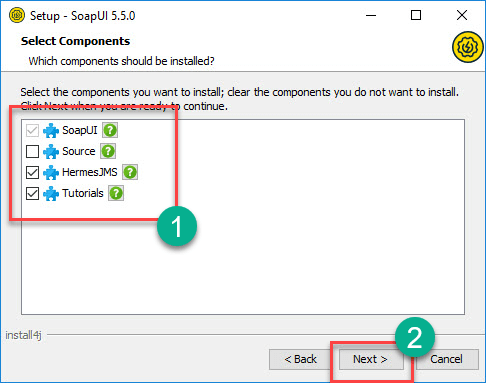
الخطوة 4 : اختر المكونات المراد تثبيتها.
- SOAP UI: يتم تحديده افتراضياً ولا يمكن للمستخدم ضبطه.
- المصدر فعّل خاصية الوصول إلى SOAP UI شفرة المصدر. هذا الشرح لا يتضمن التحقق منها.
- هيرميس جيه إس: قم بتمكين هذه الخاصية عندما يتطلب التطبيق اختبار JMS.
- البرنامج التعليمي: تفعيل التثبيت SOAP UI دروس تعليمية بعد التثبيت.
الخطوة 5 : اقبل اتفاقية الترخيص وانقر فوق لتالي.

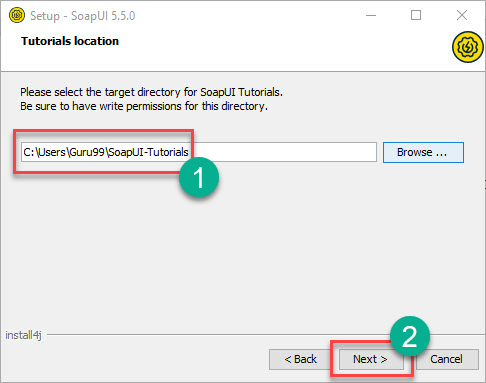
الخطوة 6 : اختر موقع المجلد الخاص بالدروس التعليمية أو اقبل الموقع الافتراضي، ثم انقر لتالي.
الخطوة 7 : اختر مجلد قائمة ابدأ أو اقبل الإعداد الافتراضي، ثم انقر لتالي.

الخطوة 8 : علامة انشئ ايقونة سطح مكتب ثم انقر لتالي.

الخطوة 9 : يبدأ التثبيت. عند اكتماله، يعرض المعالج الحالة أدناه. انقر نهاية.

الخطوة 10 : بعد النقر نهاية, SOAP UI يتم التشغيل تلقائيًا.

تتضمن الواجهة الرئيسية ما يلي:
- شريط القوائم
- شريط أدوات الوصول السريع
- منطقة التنقل للمشروع
- خصائص مساحة العمل
- منطقة تسجيل البيانات
الجزء ج: التكوين SOAP UI
مع SOAP UI بعد التثبيت، تتمثل المرحلة التالية في إنشاء مساحة عمل والتعرف على التسلسل الهرمي للمشروع.
الهيكل الموضح أدناه هو الأساس لجميع أعمال الاختبار في SOAP UI:
- الخطوة الأولى في SOAP UI تتمثل وظيفتها في إنشاء مساحة عمل. يمكن أن تنتمي عدة مشاريع إلى مساحة عمل واحدة، ويمكن للمستخدمين إنشاء أكثر من مساحة عمل. يدعم الإصدار الاحترافي تبديل البيئات لربطها بنقاط نهاية مختلفة.
- يمكن أن يحتوي كل مشروع على عدة مجموعات اختبار.
- يمكن أن تحتوي كل مجموعة اختبار على عدة حالات اختبار.
- يمكن أن تحتوي كل حالة اختبار على عدة خطوات اختبار.
فيما يلي تمثيل مرئي لهيكل مساحة العمل في SOAP UI.

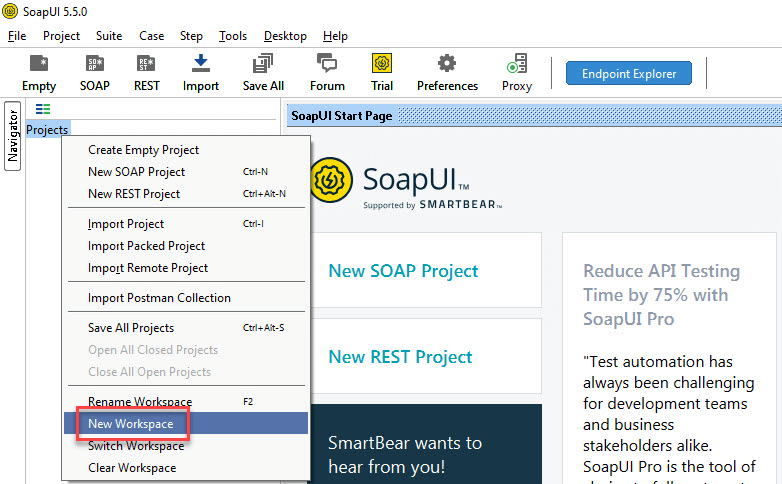
الخطوة 1 : أنشئ مساحة عمل كما هو موضح أدناه. جميع العناصر التي يتم إنشاؤها من هذه النقطة تنتمي إلى مساحة العمل هذه.
الخطوة 2 : أدخل اسمًا لمساحة العمل وانقر OK.

الخطوة 3 : حدد المسار الذي يجب حفظ ملف XML الخاص بمساحة العمل فيه.
- اختر المجلد الخاص بمساحة العمل.
- حدد اسم ملف XML الخاص بمساحة العمل. سيتم فتح هذا الملف لاحقًا عند إعادة تحميل مساحة العمل.
- انقر التوفير .

الخطوة 4 : يتم إنشاء مساحة العمل كما هو موضح أدناه. ويمكن أيضًا الوصول إلى خصائص مساحة العمل من خلال خصائص مساحة العمل علامة التبويب.

SOAP UI تم الآن تنزيل البرنامج وتثبيته وتهيئته، لذا يمكن البدء في أعمال الاختبار.
التنقل الأساسي في واجهة المستخدم الرسومية SOAP UI
فهم القوائم الأكثر استخدامًا في الداخل SOAP UI يُعدّ هذا الأمر ضروريًا للتنقل السريع في المشاريع الحقيقية. تتناول الأقسام التالية قائمة "ملف"، و"تفضيلات"، وقائمة "مساعدة".
القائمة ملف

- مشروع صابون جديد يقوم بإنشاء مشروع عن طريق استيراد طلب SOAP.
- مشروع REST الجديد يقوم بإنشاء مشروع عن طريق استيراد طلب REST.
- مشروع الاستيراد يقوم بتحميل مشروع كامل عن طريق تحديد موقع ملف XML الخاص به.
- حفظ جميع المشاريع يحفظ جميع المشاريع المفتوحة بنقرة واحدة.
- إغلاق جميع المشاريع المفتوحة يغلق جميع المشاريع في مساحة العمل.
- إعادة تسمية مساحة العمل يُعيد تسمية مساحة العمل الحالية.
- مساحة عمل التبديل التبديل بين مساحات العمل.
- التفضيلات يفتح SOAP UI مربع حوار التخصيص. التفاصيل أدناه.
- حفظ التفضيلات يحفظ الإعدادات المخصصة بحيث يتم حفظها لاحقًا SOAP UI تقوم الجلسة بتحميلها تلقائيًا.
ملف > تفضيلات > إعدادات HTTP
يتحكم قسم إعدادات HTTP في كيفية SOAP UI يتواصل عبر بروتوكول HTTP.

- يحدد إصدار بروتوكول HTTP المستخدم للطلب والاستجابة.
- رأس وكيل المستخدم يمكن تحديدها مسبقًا هنا. إذا تُركت فارغة، فسيتم استخدام رأس عميل HTTP الافتراضي.
- يحدد طريقة الضغط: gzip أو deflate أو لا شيء.
- في حال تم تحديد هذا الخيار، فإنه يسمح بتلقي استجابات مضغوطة من المضيفين.
- في حال تحديد هذا الخيار، يتم تعطيل فك ضغط الاستجابات المضغوطة.
- في حال تم تحديد هذا الخيار، يتم إغلاق اتصال HTTP بعد كل طلب SOAP.
- في حال تم تحديد هذا الخيار، فإنه يسمح بتحديد معلومات المصادقة للطلبات الصادرة.
- يُحدد هذا الخيار الحد الأقصى لعدد البايتات المقروءة من الاستجابة. الصفر يعني غير محدود.
ملف > تفضيلات > إعدادات WSDL
تتحكم إعدادات WSDL في سلوك التخزين المؤقت وتوليد الأمثلة.

- تخزين ملفات WSDL مؤقتًا يقوم بتشغيل أو إيقاف التخزين المؤقت لملف WSDL.
- يقوم بإنشاء قيم نموذجية داخل الطلبات.
- يتضمن دائمًا عناصر اختيارية في الطلبات المُنشأة.
- يطبع رسائل الاستجابة في محرر الاستجابة.
- يُحدد هذا الخيار دليلًا يحتوي على ملفات المخطط (.xsd) للتحقق من صحة طلبات WSDL. تتطلب التغييرات هنا SOAP UI إعادة تشغيل.
- يحدد الحد الأدنى لحجم الرسالة المراد ضغطها داخل SoapUI ملف المشروع.
ملف > تفضيلات > إعدادات واجهة المستخدم
اضبط إعدادات واجهة المستخدم SOAP UI سلوك الشركات الناشئة وتجربتها البصرية.

- يقوم بإغلاق جميع المشاريع عند التشغيل لتحسين وقت بدء التشغيل وتقليل استخدام الذاكرة.
- يعرض الأوصاف كلما توفرت.
- يحفظ جميع المشاريع تلقائيًا عند الخروج. SOAP UI.
- يقوم بإنشاء نسخة احتياطية من المشروع قبل الحفظ. في حال تفعيل هذه الخاصية، يلزم تحديد مسار مجلد النسخ الاحتياطي.
- يعرض ويوسع علامات تبويب السجل عند بدء التشغيل.
- يعرض مربع حوار صفحة بدء التشغيل عند بدء التشغيل.
- يعطل هذا الخيار تلميحات الأدوات عند تمرير مؤشر الماوس فوق الخيارات.
قائمة المساعدة
توفر قائمة المساعدة وصولاً سريعاً إلى الوثائق والتحديثات ومعلومات الإصدار.

- يعرض الصفحة الرئيسية للمساعدة عبر الإنترنت على www.soapui.org.
- يسمح للمستخدمين المسجلين بنشر الأسئلة في منتدى المجتمع.
- يتحقق من وجود آخر التحديثات ويقوم بتثبيتها إذا كانت متوفرة.
- لفتح SOAP UI الصفحة الرئيسية في www.soapui.org.
- يعرض معلومات البناء والإصدار لـ SOAP UI.
ستتناول الدروس القادمة كيفية إنشاء مجموعات الاختبار وحالات الاختبار وخطوات الاختبار، بالإضافة إلى كيفية إرسال طلبات SOAP والتحقق من صحتها.
