
SAP عرض تحليلات HANA: كيفية الإنشاء والاستخدام
 فريق التحرير
⚡ ملخص ذكي
SAP يعرض HANA Analytic View البيانات على شكل مخطط نجمي، حيث يربط جدول حقائق مركزي بعروض السمات بحيث يمكن تجميع بيانات المعاملات ديناميكيًا لإجراء تحليل متعدد الأبعاد في الداخل SAP استوديو هناء.
ما هو المنظور التحليلي في SAP هناء؟
وجهة نظر تحليلية في SAP تعتمد HANA على نمذجة مخطط النجمة، وتمثل كائن نمذجة OLAP، أو متعدد الأبعاد. وهي تشكل بنية مكعبة الشكل تُستخدم لتحليل البيانات، وتناسب أي سيناريو يتطلب بيانات مجمعة من الجداول الأساسية.
في العرض التحليلي، تُربط جداول الأبعاد بجدول الحقائق الذي يحتوي على بيانات المعاملات. يحتوي جدول الأبعاد على بيانات وصفية مثل المنتج واسمه والبائع أو العميل. بينما يحتوي جدول الحقائق على بيانات وصفية بالإضافة إلى بيانات قابلة للقياس مثل المبلغ والضريبة.
لأن عملية التجميع تتم في الذاكرة أثناء الاستعلام، فلا حاجة لتخزين جداول التجميع. يتم تعريف العرض مرة واحدة فقط. SAP نمذجة HANA ويتم إعادة استخدامها من قبل كل تقرير يقرأها.
مثال SAP عرض تحليلي لـ HANA
هنا، يتم إنشاء عرض تحليلي لأمر الشراء، بناءً على عرض السمات تم إنشاء "AT_PRODUCT" مسبقًا. يوفر جدول رأس أمر الشراء وجدول تفاصيل أمر الشراء بيانات المعاملة.
قم بتشغيل كلا النصين البرمجيين أدناه في SQL وحدة تحكم SAP استوديو هناء قبل بدء خطوات النمذجة.
نص برمجي SQL لإنشاء جدول "PURCHASE_ORDER" في "DHK_SCHEMA"
CREATE COLUMN TABLE "DHK_SCHEMA"."PURCHASE_ORDER"
(
PO_NUMBER NVARCHAR(10) primary key,
COMPANY NVARCHAR (4),
PO_CATEGORY NVARCHAR(2),
PRODUCT_ID NVARCHAR(10),
VENDOR NVARCHAR(10),
TERMS NVARCHAR(4),
PUR_ORG NVARCHAR(4),
PUR_GRP NVARCHAR(3),
CURRENCY NVARCHAR(5),
QUOTATION_NO NVARCHAR(10),
PO_STATUS VARCHAR(1),
CREATED_BY NVARCHAR(20),
CREATED_AT DATE
);

INSERT	INTO "DHK_SCHEMA"."PURCHASE_ORDER" VALUES(1000001,1000,'MM','A0001','V000001','CASH' ,1000,'GR1','INR',1000011,'A','HANAUSER','2016-01-07');
INSERT INTO "DHK_SCHEMA"."PURCHASE_ORDER" VALUES(1000002,2000,'MM','A0002','V000001','CASH',1000,'GR1','INR',1000012,'A','HANAUSER','2016-01-06');
INSERT INTO "DHK_SCHEMA"."PURCHASE_ORDER" VALUES(1000003,2000,'MM','A0003','V000001','CASH',1000,'GR1','INR',1000013,'A','HANAUSER','2016-01-07');
INSERT INTO "DHK_SCHEMA"."PURCHASE_ORDER" VALUES(1000004,2000,'MM','A0004','V000001','CASH',1000,'GR1','INR',1000014,'A','HANAUSER','2016-01-07');
نص برمجي SQL لإنشاء جدول "PURCHASE_DETAIL" في "DHK_SCHEMA"
CREATE	 COLUMN TABLE "DHK_SCHEMA"."PURCHASE_DETAIL"
(
PO_NUMBER NVARCHAR(10) primary key,
COMPANY NVARCHAR(4),
PO_CATEGORY NVARCHAR(2),
PRODUCT_ID NVARCHAR(10),
PLANT NVARCHAR(4),
STORAGE_LOC NVARCHAR(4),
VENDOR NVARCHAR(10),
TERMS NVARCHAR(4),
PUR_ORG NVARCHAR(4),
PUR_GRP NVARCHAR(3),
CURRENCY NVARCHAR(5),
QUANTITY SMALLINT,
QUANTITY_UNIT VARCHAR(4),
ORDER_PRICE DECIMAL(8,2),
NET_AMOUNT DECIMAL(8,2),
GROSS_AMOUNT DECIMAL(8,2),
TAX_AMOUNT DECIMAL(8,2)
);


INSERT	INTO "DHK_SCHEMA"."PURCHASE_DETAIL"	VALUES(1000001,1000,'MM','A0001',1001,101,
'V000001','CASH',1000,'GR1','INR',10,'UNIT',50000.00,40000.00,50000.00,10000.00);
INSERT	INTO "DHK_SCHEMA"."PURCHASE_DETAIL"	VALUES(1000002,2000,'MM','A0002',1002,102,
'V000002','CASH',1000,'GR1','INR',10,'UNIT',60000.00,48000.00,60000.00,12000.00);
INSERT	INTO "DHK_SCHEMA"."PURCHASE_DETAIL"	VALUES(1000003,2000,'MM','A0003',1003,103,
'V000001','CASH',1000,'GR1','INR',20,'UNIT',40000.00,32000.00,40000.00,8000.00);
INSERT	INTO "DHK_SCHEMA"."PURCHASE_DETAIL"	VALUES(1000004,2000,'MM','A0004',1004,104,
'V000002','CASH',1000,'GR1','INR',20,'UNIT',20000.00,16000.00,20000.00,4000.00);
يقوم النصان البرمجيان بإنشاء الجداول "PURCHASE_ORDER" و "PURCHASE_DETAIL" مع بياناتهما.
كيفية إنشاء عرض تحليلي في SAP HANA
يتم إنشاء عرض تحليلي باسم "AN_PURCHASE_ORDERS" أدناه من عرض السمة "AT_PRODUCT" والجدولين "PURCHASE_ORDER" و"PURCHASE_DETAIL". وتتبع الخطوات العشر ترتيب شاشات المحرر.
الخطوة 1) أنشئ عرضًا تحليليًا جديدًا من شجرة الحزم الموضحة أدناه.
- حدد الحزمة الفرعية "النمذجة" ضمن حزمة DHK_SCHEMA.
- انقر بزر الماوس الأيمن واختر جديد.
- حدد خيار العرض التحليلي.

الخطوة 2) يُفتح محرر عرض المعلومات لعرض التحليلات. أكمل مربع حوار الإنشاء الموضح أدناه.
- أدخل اسم العرض التحليلي "AN_PURCHASE_ORDERS" وعلامة له.
- حدد نوع العرض "عرض تحليلي".

بعد إكمال الإدخالات، انقر فوق زر "إنهاء". سيتم بعد ذلك عرض محرر عرض المعلومات للعرض التحليلي.
الخطوة 3) أضف الجداول من المخطط إلى البيانات Foundation العقدة الموجودة أسفل لوحة السيناريو. تحتوي لوحة السيناريو على ثلاث عقد.
- دلالات: تمثل هذه العقدة بنية الإخراج الخاصة بالعرض.
- انضمام النجمة: تقوم هذه العقدة بإنشاء عملية الربط التي تربط طرق عرض السمات بجدول الحقائق.
- البيانات Foundation: تحتوي هذه العقدة على جداول الحقائق الخاصة بالعرض التحليلي. يمكن إضافة عدة جداول، ولكن لا يمكن تحديد المقاييس إلا من جدول واحد منها.
اسحب وأفلت الجدولين "PURCHASE_ORDER" و "PURCHASE_DETAIL" من DHK_SCHEMA إلى البيانات Foundation العقدة، كما هو موضح أدناه.

الخطوة 4) أضف عرض السمة إلى عقدة الربط النجمي.
- حدد عرض سمة "AT_PRODUCT" من حزمة النمذجة.
- اسحب وأفلت عرض السمات على عقدة الربط النجمي، كما هو موضح أدناه.

الخطوة 5) في نفس النافذة، اعمل في لوحة التفاصيل وفقًا للتوجيهات.
- انقر على البيانات Foundation العقدة. تظهر الجداول المضافة إليها في قسم التفاصيل.
- قم بربط الجدول "PURCHASE_ORDER" بالجدول "PURCHASE_DETAIL" على حقل "PO_NUMBER".
- أدخل نوع الربط والعددية.
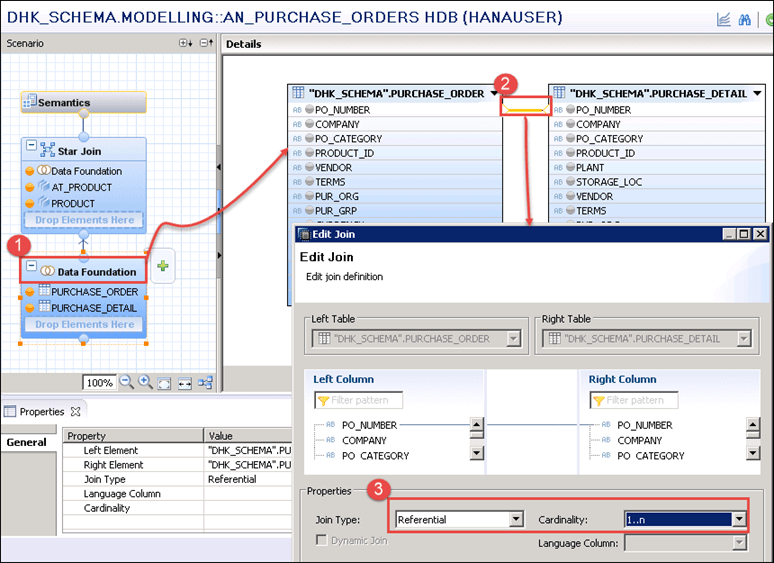
انقر على زر "موافق" للاحتفاظ بالوصلة.
الخطوة 6) حدد الأعمدة التالية في نفس النافذة.
- حدد PO_NUMBER و COMPANY و PO_CATEGORY و PRODUCT_ID و PLANT و STORAGE_LOC من جدول "PURCHASE_DETAIL".
- حدد عمود العملة من جدول "تفاصيل الشراء".
- حدد GROSS_AMOUNT و TAX_AMOUNT.
- حدد أعمدة PO_STATUS و CREATED_BY و CREATED_AT من جدول "PURCHASE_ORDER"، وهو رأس أمر الشراء.

يظهر كل عمود محدد، والمميز باللون البرتقالي، في مخرجات العرض التحليلي.
الخطوة 7) قم بربط عرض السمات بجدول الحقائق في قاعدة البيانات. انقر فوق عقدة الربط النجمي في جزء السيناريو، كما هو موضح أدناه.

يتم عرض عرض السمات وجدول الحقائق في جزء التفاصيل. قم بربط عرض السمات بقاعدة البيانات على عمود "PRODUCT_ID"، كما هو موضح أدناه.

انقر على رابط الانضمام. ستظهر نافذة منبثقة لتحرير الانضمام، حيث يتم تعريف نوع الانضمام على أنه "مرجعي" والعددية على أنها 1...1.

انقر على زر "موافق" لتأكيد عملية الانضمام.
الخطوة 8) حدد سمات العرض ومقاييسه ومفتاحه. ثم حدد عقدة الدلالات في جزء السيناريو، كما هو موضح أدناه.

- حدد علامة التبويب "الأعمدة" في جزء التفاصيل.
- حدد نوع العمود كخاصية أو مقياس. كل عمود هنا هو خاصية باستثناء "GROSS_AMOUNT"، الذي تم تعريفه كمقياس.

الخطوة 9) قم بالتحقق من صحة العرض التحليلي وتفعيله من شريط الأدوات.
- التحقق من صحة العرض التحليلي.
- قم بتفعيل العرض التحليلي.

تم الآن إنشاء وتفعيل العرض التحليلي "AN_PURCHASE_ORDERS" في المجلد التحليلي للحزمة الفرعية للنمذجة، كما هو موضح أدناه.

الخطوة 10) استعرض البيانات في العرض التحليلي.
- انتقل إلى قسم شريط الأدوات وانقر على أيقونة "معاينة البيانات".
- حدد فتح في محرر معاينة البيانات.

تتوفر ثلاث علامات تبويب في محرر معاينة البيانات. تحليل الأداء تتيح علامة التبويب إمكانية سحب وإفلات السمات والمقاييس في محور التسمية ومحور القيمة، وتعرض الناتج على شكل مخطط أو جدول أو شبكة أو HTML، كما هو موضح أدناه.

استخدم القيم المميزة يعرض التبويب القيم المميزة لسمة واحدة محددة في كل مرة، كما هو موضح أدناه.

استخدم البيانات الخام يعرض التبويب السجلات بتنسيق جدول، كما هو موضح أدناه.

ملاحظة: لا تقبل طريقة العرض التحليلية إلا طرق عرض السمات كأبعاد لها، ولا تدعم الاتحاد يتم تطبيق قيود مستوى الصف على العرض المُفعّل من خلال المُشغّل. امتيازات تحليلية.
تم إيقاف استخدام طرق عرض السمات وطرق العرض التحليلية اعتبارًا من SAP HANA 2.0 وهي غير متوفرة في SAP HANA Cloud، لذلك يتم بناء نماذج جديدة على شكل مكعب كرسومات عرض الحساب من فئة البيانات المكعب مع ربط النجمة. لا تزال الخطوات المذكورة أعلاه تنطبق على البيانات الموجودة SAP أنظمة HANA 2.0، ومفاهيم النمذجة، تنتقل معها. يتوفر المزيد من المعلومات الأساسية في SAP HANA سلسلة.
