
كيفية فك ضغط الملفات في Linux و Ubuntu
 فريق التحرير
⚡ ملخص ذكي
فك ضغط الملفات في نظام لينكس و Ubuntu يشرح الطرق العملية لـtracقم بفك ضغط ملفات ZIP من خلال أدوات الطرفية وواجهة المستخدم الرسومية. Lessتغطي هذه الدروس بناء جملة فك الضغط، والخيارات، والتعامل مع كلمات المرور، وحل المشكلات، والتقنيات المتقدمة.
ملفات ZIP عبارة عن مجلدات مضغوطة تحتوي على ملفات وأدلة مختلفة. وعادة ما يتم ضغط الملفات لتحسين التنظيم والنقل ولمنع المساس بسلامة البيانات وأمانها.
لينكس و Ubuntu يسمح للمستخدمين بضغط وفك ضغط الملفات والدلائل. ومع ذلك، على عكس أنظمة التشغيل الأخرى، فإن كلاً منهما لديه طريقة مختلفة قليلاً للقيام بالأشياء. سيستكشف هذا البرنامج التعليمي كيفية فك ضغط الملفات على Linux و Ubuntu وكيفية استخدام الملفات المضغوطة في سيناريوهات مختلفة.
كيفية فك ضغط الملف في Ubuntu/ Linux باستخدام سطر الأوامر
استخدم الخطوات التالية لفك ضغط ملف zip في Linux:
الخطوة 1) افتح جهازك الطرفي.

حدد المحطة الطرفية على جهاز الكمبيوتر الخاص بك وانقر نقرًا مزدوجًا عليها.
الخطوة 2) انتقل إلى المجلد. يمكنك القيام بذلك عن طريقping الأمر CD متبوعًا بمسار الدليل للوصول إلى الملف في مجلده.
cd Documents
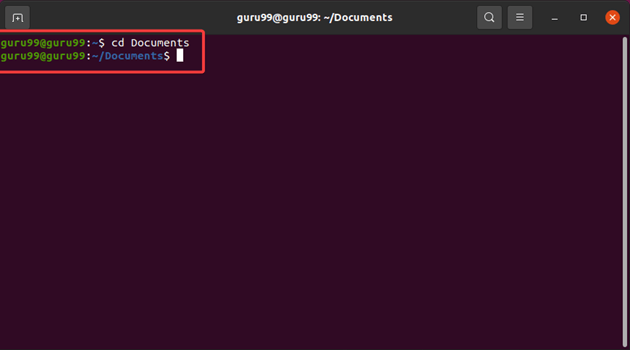
في هذه الحالة، الملف موجود في مجلد المستندات.
الخطوة 3) استخدم أمر فك الضغط في Linux.
unzip Compress1.zip
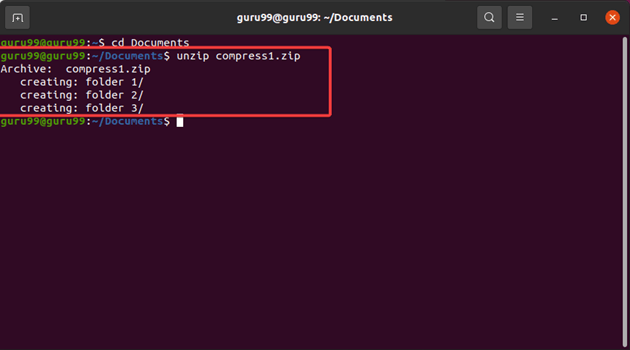
الملف، في هذا السيناريو، يسمى Compress1.zip. تذكر أن تحل محل بالاسم الفعلي لملفك المضغوط.
الخطوة 4) Extracانقل الملف إلى الموقع الذي تفضله. على سبيل المثال:
unzip Compress1.zip -d <destination>
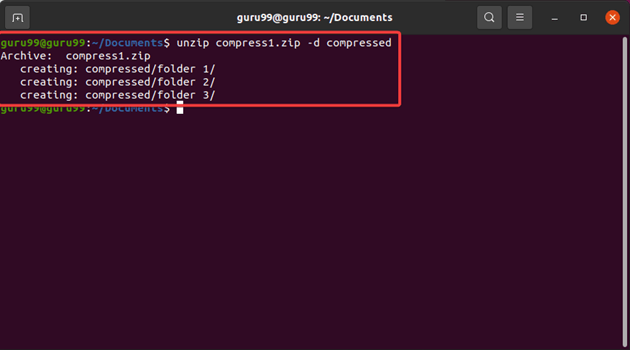
أمر فك الضغط في لينكس extracيعرض هذا الأمر محتويات ملف مضغوط في مجلده الحالي. يمكنك اختيار موقع مفضل باستخدام الأمر -d.
يستبدل مع اسم المجلد المفضل لديك.
الخطوة 5) تحقق من السابقtracافتح ملفات ted باستخدام الأمر ls. اكتب ls على جهازك الطرفي لرؤية قائمة الملفات الموجودة على نظامك والتحقق من أن الملفات قد تم فك ضغطها بنجاح بمجرد الانتهاء.

يحتوي أمر unzip على مكونات أخرى مختلفة تسهل فك ضغط الملفات المضغوطة في Linux مثل:
- [خيارات]: يشير هذا إلى الخيارات المختلفة التي يمكنك استخدامها مع أمر فك الضغط. تتضمن بعض الخيارات الأكثر شيوعًا ما يلي:
- -l: سرد محتويات ملف zip بدون extracتينغ لهم.
- -v: عرض مخرجات مطولة أثناء التنفيذtracملفات ting.
- -q: قم بتنفيذ extraction بهدوء دون إظهار أي مخرجات.
- -o: الكتابة فوق الملفات الموجودة دون المطالبة بالتأكيد.
- : يحدد اسم أو مسار الملف السابقtracملف مضغوط من نوع ted.
- [-d ]: هذا عادةً اختياري، مما يسمح لك بتحديد دليل الوجهة الذي تريد وضع الملف فيه.tracملفات ted. هذا عادةً اختياري، مما يسمح لك بتوجيه عملية فك الضغط في نظام لينكس إلى الدليل الذي تختاره.
يمكنك دائمًا كتابة الأمر على جهازك للحصول على مزيد من المعلومات حول استخدامه والخيارات المتاحة.
ملاحظة: أوامر لينكس حساسة لحالة الأحرف. لذلك، استخدم دائمًا الأحرف الكبيرة المناسبة عند تحديد أسماء الملفات والدلائل.
يمكنك الرجوع إلى صفحة دليل الأمر عن طريق التشغيل man unzip في الوحدة الطرفية لمعرفة المزيد حول استخدام أمر فك الضغط.
كيفية فك ضغط الملفات في نظام Linux باستخدام أداة واجهة المستخدم الرسومية
ستحتاج إلى توزيعة Linux مثل Ubuntu، لاستخدام أداة واجهة المستخدم الرسومية. Ubuntu يوفر للمستخدمين أداة سهلة الاستخدام لإدارة الأرشيف للعمل مع الملفات المضغوطة. وهذا يجعل من الممكن استخدام Ubuntu لفك ضغط الملفات.
كيفية فك ضغط الملفات باستخدام Ubuntuمدير الأرشيف
لفك ضغط الملفات على Ubuntu استخدام مدير الأرشيف:
الخطوة 1) حدد موقع الملف المضغوط على جهاز الكمبيوتر الخاص بك.
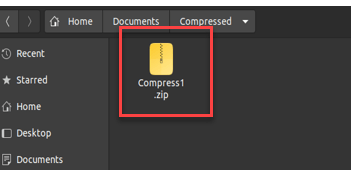
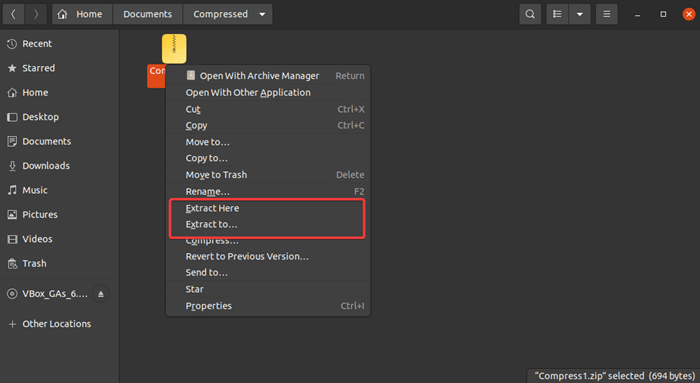
الخطوة 2) انقر بزر الماوس الأيمن على ملف الأرشيف الخاص بك لإظهار قائمة السياق.

الخطوة 3) اختر الوجهة المفضلة لشريكك السابقtracملفات ted عن طريق اختيار إما "Extrac"هنا" أو "مثال"tracإلى...".
الخطوة 4) اختر وجهتك المفضلة لحبيبك السابقtracملفات ted إذا اخترت "مثال"tracإلى… “.
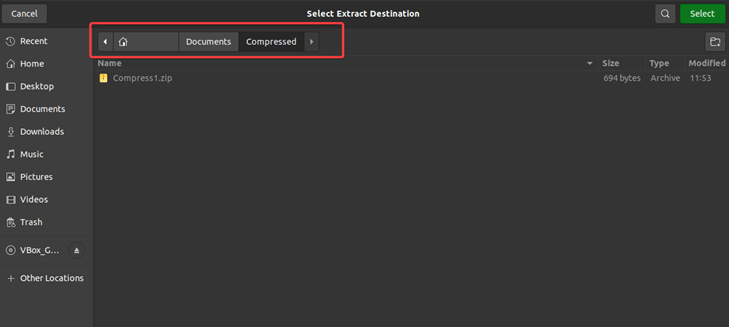
الخطوة 5) انقر على "تحديد" للمتابعة وانتظر حتى يتم تنفيذ الأمر.tracنشوئها.

الخطوة 6) الوصول إلى السابقtracملفات ted في دليل الوجهة المحدد. مثالكtracستحتفظ ملفات ted بأسماء ومواقع ملف zip الأصلي.

يوفر مدير الأرشيف واجهة سهلة الاستخدام لإنشاء وعرض واستخراج الملفاتtracيدعم العديد من صيغ ملفات ZIP. يسمح لك بضغط الملفات، على سبيل المثالtracإدارة الملفات داخل الأرشيفات أسهل من العمل باستخدام سطر الأوامر.
المشاكل الشائعة عند فك الضغطping الملفات على نظام لينكس
من الممكن أيضًا مواجهة مشاكل عند فك الضغطping الملفات على نظام لينكس. تتضمن بعض هذه المشاكل ما يلي:
أذونات الملف غير كافية
قد يؤدي عدم توفر الصلاحيات اللازمة للوصول إلى ملف مضغوط إلى حدوث أخطاء أثناء فك الضغط.pingعلى سبيل المثال، سيؤدي فتح ملف مضغوط محمي بكلمة مرور دون إدخال كلمة المرور الصحيحة إلى حدوث مشاكل. لتجنب هذه المشاكل، يجب أن تمتلك الصلاحيات اللازمة عند الوصول إلى الملفات المضغوطة.
ملف الفساد
ستسبب الملفات التالفة مشاكل أثناء عملية فك الضغط.ping عادةً ما يحدث التلف أثناء عملية التنزيل. وفي أحيان أخرى، يحدث ذلك بسبب عوامل أخرى، مثل سوء إدارة الملفات في وحدة التخزين.
إذا واجهت مشكلة أثناء فك الضغطping بسبب تلف الملف، حاول تنزيل ملف zip مرة أخرى أو الحصول على نسخة أخرى من ملف zip غير تالفة.
تنسيقات الضغط غير المتوافقة
تأتي الملفات المضغوطة بتنسيقات ضغط مختلفة. من المهم ملاحظة هذه التنسيقات لأن كل تنسيق له أمر فك الضغط المطابق. ستؤدي محاولة فك ضغط ملف TAR باستخدام الأمر "unzip" لملف ZIP إلى حدوث مشكلات.
التنزيلات غير المكتملة
قد تتسبب عمليات التنزيل غير المكتملة أيضًا في حدوث مشكلات عند فك الضغط.ping تأكد من تنزيل الملف بالكامل قبل فك ضغطه.ping الملف.
نقص الأدوات المطلوبة
قد تواجه بعض التنسيقات مشاكل إذا لم تكن لديك الأدوات اللازمة لفك ضغطها. على سبيل المثال، ستواجه مشاكل عند محاولة فك ضغط ملفات مثل ex.tracقم بتثبيت ملف RAR إذا لم تكن قد قمت بتثبيت أداة 'rar' على نظام Linux.
مشاكل ترميز اسم الملف
قد تواجه أيضًا مشكلات إذا حاولت فك ضغط ملف تستخدم أسماء ملفاته ترميزًا مختلفًا للأحرف عن الذي تم تعيينه على نظامك. لذلك، تأكد من أن ترميز الأحرف الموجود على نظامك يطابق أسماء الملفات الموجودة في الملف المضغوط.
قيود حجم الملف
قد تواجه مشاكل في فك الضغطping قد يؤدي استخدام ملفات ذات أحجام معينة إلى حدوث أخطاء في كل مرة تحاول فيها استخراجها، وذلك في حال وجود قيود على أحجام الملفات في نظامك.tracالملفات الكبيرة. تأكد من مراجعة قيود نظام الملفات لديك وقم بتعديلها وفقًا لذلك عند الحاجة.
تقنيات الملفات المضغوطة المتقدمة
من الممكن أيضًا تنفيذ إجراءات متقدمة على الملفات المضغوطة في واجهة سطر الأوامر في Linux.
تتضمن بعض الإجراءات المتقدمة لإنشاء ملفات مختلفة وتعديلها ما يلي:
الخطوة 1) إضافة ملفات إلى ملف مضغوط موجود:
zip -u myfiles.zip file3.txt
يتيح لك الخيار -u تحديث ملف مضغوط موجود، مثل myfiles.zip باستخدام file3.txt.
الخطوة 2) حذف الملفات من ملف مضغوط:
zip -d myfiles.zip file2.txt
يسمح لك الخيار -d بحذف file2.txt من أرشيف myfiles.zip.
الخطوة 3) قائمة محتويات ملف مضغوط:
unzip -l myfiles.zip
يُتيح لك الخيار -l مع أمر unzip عرض محتويات ملف myfiles.zip المضغوط دون الحاجة إلى كتابة extracتينغ لهم.
الخطوة 4) ملفات مضغوطة محمية بكلمة مرور
يمكنك حماية ملفاتك المضغوطة باستخدام كلمة مرور باستخدام الخيار -p متبوعًا بكلمة المرور المطلوبة.
zip -r -e -P <password> <archive_name>.zip <file1> <file2> <file3> ...
يستبدل مع كلمة المرور المطلوبة، .zip مع الاسم المطلوب لملف zip الخاص بك، و , , ... مع قائمة الملفات أو الدلائل التي ترغب في إضافتها إلى أرشيف zip الخاص بك.
على سبيل المثال، إذا كنت تريد إنشاء أسماء ملفات محمية بكلمة مرور myfiles.zip، والتي ستحتوي على file1.txt وdirectory/، فستقوم بتشغيل:
zip -r -e -P mypassword myfiles.zip file1.txt directory/
أعد إدخال كلمة المرور للتأكيد. ستكون كلمة المرور مطلوبة أيضًا عند الخروج منtracتصفح أو عرض المحتويات في الأرشيف.
الخطوة 5) استخدم ملفات مضغوطة للنسخ الاحتياطية
اكتب الأمر التالي على محطتك الطرفية لاستخدام ملفات zip كنسخ احتياطية في Linux.
zip -r backup.zip <file1> <file2> <directory1> <directory2> …
يستبدل بالملفات والأدلة التي ترغب في تضمينها في النسخة الاحتياطية.
الخطوة 6) قم بتحديث ملف مضغوط احتياطي موجود
من الممكن تحديث ملف مضغوط احتياطي موجود بإصدارات أحدث من الملفات.
للقيام بذلك، اكتب الأمر التالي على المحطة الطرفية:
zip -ur backup.zip <file1> <file2> <directory1> <directory2>
سيؤدي الخيار -u إلى تحديث ملف zip الاحتياطي الحالي (backup.zip) بإصدارات محدثة من الملفات والدلائل. سيتم إضافة الملفات التي لم يتم تغييرها أو تلك التي لم تكن موجودة بالفعل في الأرشيف فقط.
على سبيل المثال، لتحديث النسخة الاحتياطية بنسخة معدلة من file1.txt وfile2.txt Directory1/ وdirectory2/، قم بتشغيل:
zip -ur backup.zip file1.txt file2.txt directory1 directory2
الخطوة 7) Extracنقل ملفات t من ملف مضغوط احتياطي إلى دليل محدد
إذا كنت ترغب في العمل مع ملف مضغوط لنظام لينكس وملف تنفيذيtracقم بنقلها من ملف النسخ الاحتياطي إلى دليل العمل:
unzip backup.zip
الخطوة 8) قم بفك ضغط العديد من الملفات في مجلد
لفك ضغط ملفات متعددة في مجلد معين:
unzip '*.zip'
قائمة محتويات ملف النسخ الاحتياطي
استخدم الأمر التالي لعرض محتويات ملف النسخ الاحتياطي بدون استخدام extracتينغ لهم.
unzip -l backup.zip
خاتمة
سستةping ثم قم بفك الضغطping تتيح لنا الملفات تنظيم الملفات ونقلها بشكل أكثر أمانًا. لينكس و Ubuntu هي أنظمة تشغيل قوية ومتعددة الاستخدامات، وملفاتها المضغوطةping ثم قم بفك الضغطping تظل العمليات سهلة وفعالة، مما يسمح لك بالتعامل بسهولة مع الملفات والمجلدات المختلفة.
