
كيفية إنشاء فاتورة مبيعات العملاء FB70 في SAP فيكو
 فريق التحرير
⚡ ملخص ذكي
إدخال فاتورة المبيعات في SAP يستخدم نظام المحاسبة المالية رمز المعاملة FB70 لتسجيل فواتير العملاء داخل وحدة المحاسبة المالية، وخصم حساب العميل، وإضافة الإيرادات، وتطبيق رموز الضرائب من أجل تسجيلات دقيقة لحسابات القبض.
ما هي فاتورة مبيعات العميل في SAP فاي؟
فاتورة مبيعات عميل في SAP المستند المالي (FI) هو المستند المالي الذي يسجل عملية بيع لعميل، ويقيد حساب العميل في دفتر الأستاذ الفرعي لحسابات القبض، ويقيد حساب الإيرادات المقابل في دفتر الأستاذ العام. رمز المعاملة FB70 مخصص لهذا الغرض. SAP نقطة دخول FI لنشر هذه الفواتير مباشرة في المحاسبة المالية، دون المرور عبر وحدة المبيعات والتوزيع (SD).
يُعدّ هذا المسار المباشر للقيد شائعًا لرسوم الخدمات والفواتير المتنوعة والتسويات التي لا تتطلب مسارًا كاملاً لأوامر البيع. يُحدّث هذا القيد دفتر الأستاذ العام في الوقت الفعلي، ويحافظ على دقة رصيد العميل لأغراض التحصيل والدفع وإعداد التقارير.
لماذا نستخدم FB70 لفواتير العملاء؟
يُفضّل استخدام FB70 عندما يحتاج مستخدمو النظام المالي إلى ترحيل سريع ومتوازن للمستندات دون الحاجة إلى مستندات فواتير المبيعات والتوزيع. ويُستخدم على نطاق واسع لإدخالات حسابات القبض المخصصة، واسترداد التكاليف الداخلية، ورسوم العملاء لمرة واحدة التي لا تنشأ عن أمر بيع.
باستخدام FB70، يتحكم المستخدم في بيانات رأس الفاتورة مثل رمز الشركة، ومعرف العميل، وتاريخ الفاتورة، والمبلغ، ورمز الضريبة، ثم يوازن القيد مع بند أو أكثر من بنود الإيرادات. وتفرض هذه العملية قواعد القيد المزدوج بحيث يساوي مدين العميل دائن الإيرادات مضافًا إليه أي مبلغ ضريبي.
المتطلبات الأساسية قبل النشر في FB70
قبل فتح FB70، تأكد من إنشاء سجل بيانات العميل الرئيسي في رمز الشركة ذي الصلة، وأن حسابات دفتر الأستاذ العام للإيرادات مفتوحة للترحيل، وأن رموز الضرائب مُهيأة لبلد وولاية البيع. يجب أيضًا فتح فترات الترحيل في المعاملة OB52، وأن يكون نوع مستند فواتير العملاء (عادةً DR) متاحًا.
خطوات إنشاء فاتورة مبيعات للعملاء في FB70
توضح الخطوات التالية كيفية إنشاء فاتورة مبيعات للعميل ونشرها باستخدام المعاملة FB70 في SAP FI. كل خطوة تتوافق مع تخطيط شاشة FB70 القياسي.
الخطوة 1) أدخل المعاملة FB70 في SAP مجال القيادة.

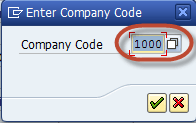
الخطوة 2) في الشاشة التالية، أدخل اسم الشركة Code تريد إرسال الفاتورة إليه.
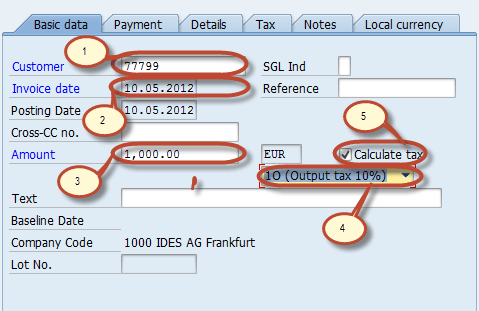
الخطوة 3) في الشاشة التالية، أدخل تفاصيل العنوان التالية:
- أدخل رقم تعريف العميل الذي سيتم إصدار فاتورة له.
- أدخل تاريخ الفاتورة.
- أدخل مبلغ الفاتورة.
- اختر الضريبة Code للضريبة المطبقة.
- حدد مؤشر الضريبة "حساب الضريبة".
الخطوة 4) تحقق من شروط الدفع في صفحة علامة تبويب الدفع للتأكد من صحة تاريخ الاستحقاق وحساب الخصم.

الخطوة 5) في قسم تفاصيل المنتج، أدخل ما يلي:
- أدخل المبيعات Revحساب الإيرادات (دفتر الأستاذ العام).
- اختر "الائتمان" كمفتاح للترحيل.
- أدخل المبلغ لسطر الفاتورة.
- تحقق من الضريبة Code يطابق العنوان.

الخطوة 6) بعد إكمال البيانات المذكورة أعلاه، تحقق من حالة المستند. يشير الضوء الأخضر إلى أن رصيد المدين والدائن متوازنان وأن المستند جاهز للنشر.

الخطوة 7) اضغط على زر "نشر" في شريط الأدوات القياسي  وانتظر حتى يتم إنشاء رقم المستند وعرضه على شريط الحالة للتأكيد.

تحقق من فاتورة العميل المنشورة
بعد الترحيل، يمكن الاطلاع على رقم المستند المُنشأ باستخدام المعاملة FB03 (عرض المستند) أو FBL5N (بنود حساب العميل) للتأكد من وجود مستحقات مفتوحة في حساب العميل. كما يمكن مراجعة بند الإيرادات في دفتر الأستاذ العام من خلال FAGLL03 للتحقق من قيد الائتمان في دفتر الأستاذ العام.
إذا تم إنشاء المستند عن طريق الخطأ، فيمكن عكسه باستخدام المعاملة FB08 مع سبب العكس المناسب. Revيقوم النظام بإنشاء مستند جديد يعوض القيد الأصلي ويمسح البند المفتوح في حساب العميل بمجرد مطابقة كلا الإدخالين.
