
كيفية فتح ملفات EPUB على Windows وماك (2026)
 فريق التحرير

ما هو ملف EPUB؟
EPUB تعني "النشر الإلكتروني". وهو الشكل الأكثر قبولًا على نطاق واسع لنشر ملفات الكتب الإلكترونية الرقمية على الإنترنت اليوم. امتداد الملف (.epub) هو التنسيق الأكثر شيوعًا، وهو مشابه لصيغة pdf أو doc أو Mobi.
هناك إصدارات مختلفة من EPUB، والدولية Digiيحتفظ منتدى Tal للنشر به (IDPF مع الإصدار 3.0 حاليًا وهو الأحدث والمعتمد من قبل مجموعة دراسة صناعة الكتاب (BISG).
مميزات ملف EPUB
فيما يلي بعض الميزات المهمة لحزمة ملفات EPUB:
- وهو يدعم التعبئة والتغليف XHTML الكامل.
- يمكن تراكب الوسائط المتعددة والصور فوقها بسهولة.
- دعم ورقة أنماط CSS واسعة النطاق واستخدام الخطوط.
- تم تمكين تحويل النص إلى كلام.
- الدعم الكامل للغة العالمية.
أين يمكنك العثور على ملفات EPUB؟
فيما يلي بعض الأماكن عبر الإنترنت حيث يمكنك العثور على ملفات Epub:
كتب كوبو: يدعم شراء وتنزيل الكتب الإلكترونية عبر الإنترنت التي يمكنك قراءتها مباشرة على أجهزة kobo الخاصة بك أو نقلها إلى جهاز الكمبيوتر الخاص بك. تشمل مجموعات الكتب الخاصة بهم أنواعًا متعددة، على سبيل المثال، الخيال والأعمال والإيجابيات وما إلى ذلك.
PDFdrive.com: إنه مجاني ومفتوح للجميع. معظم الكتب الموجودة هناك تكون بصيغة PDF ولكن يمكن تحويلها إلى EPUB قبل تنزيلها. رغم أن الموقع يحتوي على العديد من الإعلانات المزعجة.
افتح المكتبة: إنه موقع ويب مفتوح المصدر لتنزيل أي من كتبك الإلكترونية المفضلة بصيغة epub أو تنسيق pdfالكتب الموجودة هنا مؤرشفة، وحقوق الطبع والنشر مجانية للاستخدام غير التجاري.
غوتبورغ:على غرار المكتبة المفتوحة، فإن الكتب الموجودة هنا مؤرشفة ومجانية للاستخدام غير التجاري. يمكنك بسهولة العثور على كتب من ثمانينيات القرن العشرين وحتى العقد الأول من القرن الحادي والعشرين أو أكثر. بعضها لا يخضع لقيود حقوق الطبع والنشر. ومع ذلك، لا يزال يتعين عليك البحث إذا كنت تنوي استخدامها لغرض تجاري يتجاوز مجرد القراءة.

برنامج لقراءة EPUB عليه Windows وماك
فيما يلي العديد من البرامج المتوفرة على الإنترنت اليوم لفتح ملفات epub:
1) قارئ EPUB الآيس كريم
Icecream EPUB Reader يعد أحد أفضل برامج قراءة EPUB لقراءة EPUB عليه Windows 10.

مميزات قارئ الآيس كريم:
- خلق Digiمكتبة التل
- إمكانية تحويل النص إلى كلام
- ابحث في الكتب
- وضع الظلام
- تخطيط للتخصيص
- إضافة ملاحظات داخلية
- وضع ملء الشاشة
- نسخ النص وتحريره
كيف يمكنك تثبيت قارئ Ice-cream EPUB على Windows?
لتثبيت قارئ الآيس كريم على جهاز الكمبيوتر الخاص بك، تأكد من اتباع دليل العملية خطوة بخطوة:
الخطوة 1) تفضل بزيارة الموقع الرسمي of قارئ الآيس كريم epub. اختر "تنزيل مجاني"، ثم قم بتنزيله على جهاز الكمبيوتر الخاص بك.

الخطوة 2) احفظه واترك التنزيل يصل إلى الاكتمال.
الخطوة 3) افتحه واتبع تعليمات المثبت، المعالج.

الخطوة 4) بمجرد التثبيت بالكامل، انتقل إلى مدير ملفات جهاز الكمبيوتر الخاص بك، وحدد الكتاب الذي تريد فتحه، وانقر بزر الماوس الأيمن عليه، ثم حدد "فتح باستخدام"، واختر Ice Cream epub Reader.

ملاحظات:يمكنك أيضًا فتح ملفات epub من خلال قارئ Ice cream epub بالانتقال إلى خيار الملف في التطبيق، وفتح الملف، والتنقل وتحديد الكتاب المطلوب، ثم النقر نقرًا مزدوجًا لفتحه.
2) Calibre
Calibre هو قارئ EPUB مجاني مفتوح المصدر وتوصية بديلة ممتازة لـ Windows ومستخدمي ماك. وبصرف النظر عن دعم تنسيقات الكتب الإلكترونية المتعددة، فإن الشيء الرائع الآخر في البرنامج هو ميزاته الشاملة والمتميزة.

ميزات Calibre:
- محرر مدمج.
- الإشارات المرجعية والملاحظات.
- ميزات البحث المدمجة المتقدمة.
- فرز الكتب الإلكترونية حسب الفئات، على سبيل المثال، حسب المؤلف.
كيفية تثبيت Calibre على الخاص Windows وماك.
يمكنك تثبيت Calibre على الخاص Windows 10 وMac باتباع إرشادات العملية التالية:
الخطوة 1) افتح متصفحك، قم بزيارة Calibre الموقع الرسمي

الخطوة 2) انقر على أيقونة النافذة (ل Windows) أو mac OS (لنظام التشغيل Mac) واضغط على تنزيل.
الخطوة 3) احفظ الملف على جهاز الكمبيوتر المحلي الخاص بك.
الخطوة 4) انتقل إلى قسم التنزيل على جهاز الكمبيوتر الخاص بك، وابحث عن Calibre الذي قمت بتنزيله للتو، انقر نقرًا مزدوجًا فوقه وقم بتشغيله.
الخطوة 5) اتبع معالج التثبيت الافتراضي.
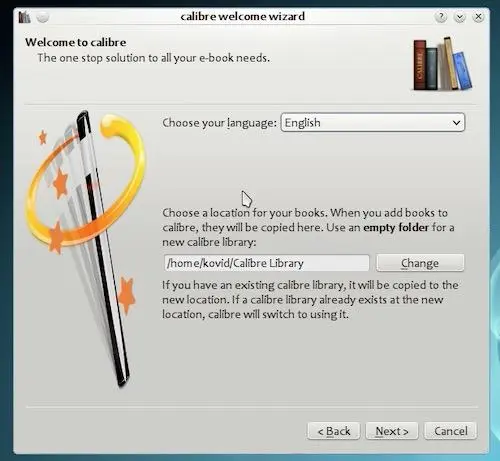
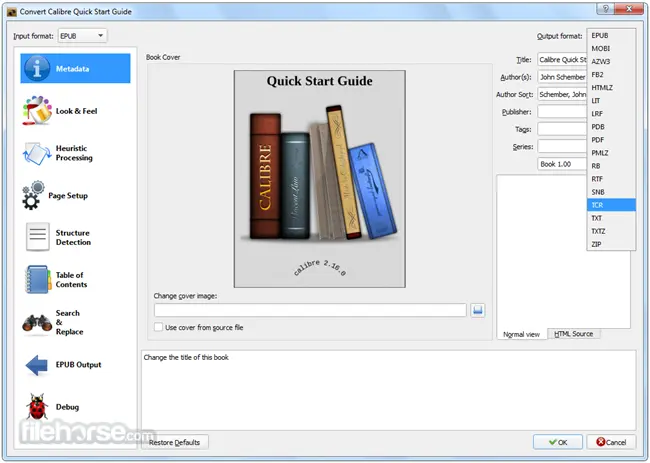
الخطوة 6) بمجرد التثبيت بالكامل، ابحث عن "Calibre"على مكتبة البرامج الخاصة بجهازك، انقر نقرًا مزدوجًا ثم قم بتشغيلها.
3) أدوبي Digiطبعة تل
أدوبي Digiطبعة تل هي إحدى الأدوات المجانية من Adobe التي تتيح لك فتح وقراءة ملف epub على أجهزتك أيضًا. انه يدعم Windows 10/11، نظام التشغيل ماك، Androidو ايفون. إنه مصمم للقراءة خفيفة الوزن ويوفر خيارات تخصيص قوية.

مميزات برنامج أدوبي Digiالطبعة التل:
- Syncحساب مقنن لاستخدام الأجهزة المتعددة.
- يدعم معظم مكتبات الكتب للتنزيل المباشر للكتب الإلكترونية والاستعارة.
- يمكن الوصول إليها بلغات متعددة.
- مجاني لجميع الأجهزة.
كيفية تثبيت أدوبي Digiالطبعة تل الخاص بك Windows 10 وماك؟
الخطوة 1) زيارة الموقع الرسمي لل أدوبي Digiطبعة تل.

الخطوة 2) حدد خيار "تنزيل" واختر نظام التشغيل الخاص بجهازك.

الخطوة 3) انتظر حتى يتم تنزيله على جهاز الكمبيوتر المحلي لديك، واتبع التعليمات التي تظهر على الشاشة لتثبيت البرنامج.
4) قارئ Epubor
Epubor Reader هو برنامج رائع آخر لقراءة ملفات epub Windows ومستخدمي ماك. وهو متوافق مع كل تنسيقات الملفات، سواء EPUB أو PDF أو MOBI أو TEXT أو HTML العادي.
ميزات Epubor Reader:
- تسليط الضوء على النص
- خيارات تغيير أمامية مختلفة
- Togglبين وضع القراءة الأفقي والرأسي
- خيارات مكتبة متعددة
كيفية تثبيت Epubor Reader على النافذة وماك
فيما يلي دليل خطوة بخطوة لتثبيت Epubor reader على Windows و ماك:
الخطوة 1) تفضل بزيارة Epubor موقع الكتروني.

الخطوة 2) اختر خيار نظام تشغيل الكمبيوتر الخاص بك وقم بتنزيل النسخة التجريبية المجانية.
الخطوة 3) اتبع التعليمات التي تظهر على الشاشة لتثبيت البرنامج.

استخدام ملحقات المتصفح لقراءة ملفات EPUB
يمكنك أيضًا قراءة epub على أنظمة التشغيل windows وmac باستخدام متصفحك أيضًا. Microsoft Edge المتصفح لـ Windows يعد 11/10 بديلاً رائعًا لقراءة كتب epub. متصفحات أخرى مثل كروم، Operaو Firefox تتطلب مكونًا إضافيًا لتحقيق هذه الوظائف.
فيما يلي المكونات الإضافية لقراءة EPUB على Chrome:
1) ريديوم
جاهز البرنامج المساعد هو مشروع لفريق الويب المفتوح، وهو مجموعة من المبرمجين الذين يقومون بإنشاء برامج مفتوحة ومجانية للمستخدمين. يمكنك الحصول على المكون الإضافي Readium مباشرة من موقع المطور أو تنزيله من متجر Chrome الإلكتروني.
كيفية تثبيت مكونات Readium الإضافية على متصفحات Chrome
اتبع هذه العملية لتثبيت المكون الإضافي Readium بنجاح في متصفح Chrome.
الخطوة 1) افتح متصفح كروم الخاص بك، واحصل على هذا الصفحة وتثبيت البرنامج المساعد
الخطوة 2) ارجع إلى نافذة جديدة في متصفحك. يجب أن يظهر المكون الإضافي Readium على يمين شريط العناوين الخاص بك.

الخطوة 3) انقر عليه لفتحه، وانتقل إلى "إضافة مكتبة"، وحدد الكتاب الذي تريد فتحه من جهاز الكمبيوتر الخاص بك، ثم اضغط على "إدخال" وانتظر حتى يتم استيراده إلى متصفحك.

الخطوة 4) Double-انقر على صورة الكتاب الإلكتروني، وهنا لديك كتابك.
2) النشر الإلكتروني
EPUBpress هو مكون إضافي للكروم يسمح لك بقراءة ملف epub على متصفح Chrome الخاص بك وتحويل صفحة الويب الخاصة بك إلى كتب إلكترونية. كما أنه يجعل هذا المحتوى متاحًا للقراءة في وضع عدم الاتصال دون الحاجة إلى زيارة الموقع الأصلي.
3) قارئ النشر الإلكتروني
قارئ EPUBReaderهو امتداد قارئ epub خفيف الوزن يدعم متصفحات متعددة. فهو يسمح لك بالقراءة في وضع عدم الاتصال ويأتي مزودًا بميزة "القراءة بصوت عالٍ" للاستماع إلى كتبك الإلكترونية المفضلة أثناء انشغالك.
قم بتحويل EPUB إلى PDF أو MOBI لقراءته
طريقة بديلة أخرى لفتح ملفات epub على جهازك Android, Windowsأو Mac عن طريق تحويل تلك الملفات إلى امتدادات ملفات أخرى. إذا كنت تتساءل عن كيفية فتح ملفات epub، فقد تكون هذه الطريقة حلاً مفيدًا.
هناك العديد من الأدوات والمواقع المجانية التي تسمح لك بتحويل ملفات epub إلى ملفات أخرى، حسب تفضيلاتك. بعضها عبارة عن أدوات مدفوعة، والبعض الآخر مجاني للاستخدام، وفيما يلي قائمة بالأدوات الرائعة:
كيفية تحويل epub إلى PDF أو MOBI
اتبع هذه الخطوات لتحويل ملفات epub إلى MOBI لـ Kindle أو ملف PDF باستخدام Cloudconvert:
الخطوة 1) انتقل إلى البرنامج المساعد في التأليف Cloudconvert.com. في قسم التحويل، حدد EPUB، وفي القسم العلوي مباشرةً، حدد MOBI (لتحويل ملفات epub إلى .mobi) أو PDF (لتحويل PDF).

الخطوة 2) تابع للنقر على خيار "تحديد ملف". انتقل إلى الملف الذي ترغب في تحويله على جهاز الكمبيوتر الخاص بك.

الخطوة 3) حدده وانقر فوق "موافق". عندما يتم تحويل الملف بنجاح، انقر فوق "تنزيل" لتنزيله مرة أخرى على جهازك.

كيفية قراءة EPUB على Kindle, قرص النار , جهاز كوبو
Kindle سيحتاج المستخدمون إلى تحويل تنسيق ملف epub إلى .mobi قبل استخدامه على أجهزتهم. يمكن القيام بذلك باستخدام نفس إجراء التحويل المذكور أعلاه.
Kindle المستخدمين تحتاج إلى توصيل بهم Kindle لأجهزة الكمبيوتر الخاصة بهم.
الخطوة 1) انقر على اسم Kindle من جهاز الكمبيوتر الخاص بك وافتحه. اسحب الملف الذي تم تنزيله إلى جهاز Kindle الخاص بك. أو يمكنك نسخه ولصقه هناك.
الخطوة 2) أخرج جهازك وافتحه من جهازك Kindle.
يمكنك أيضًا تحويل EPUB إلى PDF أو MOBI أو Txt (نص عادي بدون صورة) أو doc (يستخدم فقط كبديل أخير)
لماذا يجب أن أستخدم EPUB بدلاً من PDF وMOBI لقراءة الكتب الإلكترونية؟
يتمتع EPUB، مثل تنسيقات الملفات الأخرى، بمزاياه، وفيما يلي بعض الأسباب التي تدفعك إلى قراءة كتبك الإلكترونية بتنسيق EPUB.
- عالمية: يُعد تنسيق EPUB هو التنسيق الأكثر قبولًا وشيوعًا لنشر الكتب الإلكترونية، ولهذا السبب يستخدمه تقريبًا كل قارئ EPUB مجاني يفتح التطبيق الموجود في السوق بشكل أصلي دون الحاجة إلى تحويل.
- تخطيط قابل لإعادة التدفق وثابت: من أهم مزايا EPUB هي طريقة إعادة ترتيب الصفحات. وهذا يعني أنه يمكنك قراءة كتابك بسهولة باستخدام هاتفك ذي الشاشة الصغيرة مقاس 3 بوصات أو جهاز الكمبيوتر الخاص بك دون تشويه جمالي أو صورة. فكل شيء يتدفق مع الشاشة، مهما كان حجمها، دون الحاجة إلى تكبير إضافي.
- دعم منصات متعددة: تدعم العديد من الأنظمة الأساسية EPUB أكثر من أي تنسيق آخر، مما يجعله السبب الرئيسي وراء تفضيل الناشرين لكتبهم المنشورة بتنسيق epub بدلاً من أي تنسيق آخر.
