
كيفية القفل (SU01) وفتح (SU10) أ SAP اسم المستخدم
 فريق التحرير
⚡ ملخص ذكي
القفل والفتح SAP يحمي المستخدمون، عبر رموز المعاملات SU01 وSU10، الوصول إلى النظام عن طريق تعطيل الحسابات مؤقتًا. يشرح هذا المورد إجراءات المستخدم الفردي والجماعي، ومعايير القفل التلقائي، والتحقق من حالة القفل، وأفضل الممارسات الإدارية لإدارة المستخدمين بشكل آمن.
قفل مستخدم
In SAPإن قفل حساب المستخدم هو إجراء أمني يمنع مؤقتًا تسجيل الدخول إلى الحساب. والغرض من قفل حساب المستخدم هو تعطيل الحساب مؤقتًا بحيث لا يتمكن الشخص من الوصول إلى النظام، بينما يظل سجل المستخدم الرئيسي سليمًا ويمكن إعادة تنشيطه في أي وقت.
يمكن قفل المستخدمين بطريقتين: -
- تلقائيا
- صراحة/بالقوة
تلقائيا: - هناك احتمالان عندما يتم قفل حسابات المستخدمين تلقائيًا:
- الحد الأقصى لعدد المحاولات الفاشلة: - يتم التحكم فيها عبر المعلمة تسجيل الدخول/fails_to_user_lock. إذا تم تعيين قيمة إلى 3 فهذا يعني أنه بعد 3 محاولات فاشلة سيتم قفل حساب المستخدم.
- وقت الفتح التلقائي: – “تسجيل الدخول/فشل_user_auto_unlock"يحدد ما إذا كان المستخدم قد تم قفله بسبب فشل محاولات تسجيل الدخول يجب إزالته تلقائيًا عند منتصف الليل.
صراحة/بالقوة: يمكن للمسؤول قفل حسابات المستخدمين وفتحها بطريقتين -
- قفل مستخدم واحد (SU01)
- قفل عدة مستخدمين (SU10)
SU01 مقابل SU10: الاختلافات الرئيسية
قبل قفل أو فتح الحسابات، من المفيد معرفة رمز المعاملة المناسب للمهمة. كلا الرمزين يديران وصول المستخدم، لكنهما يعملان على نطاق مختلف، لذا فإن الاختيار الصحيح يوفر الوقت ويتجنب الأخطاء.
| أساس المقارنة | SU01 (صيانة المستخدم) | SU10 (صيانة جماعية للمستخدم) |
|---|---|---|
| الغرض الأساسي | الاحتفاظ بمستخدم واحد | إدارة العديد من المستخدمين معًا |
| أفضل يستخدم لـ | قفل أو فتح حساب واحد | قفل أو فتح عدة حسابات في وقت واحد |
| اختيار المستخدم | يتم إدخال اسم مستخدم واحد | يتم إدخال قائمة المستخدمين أو تحديدها عن طريق العنوان وبيانات التفويض |
| سرعة التغييرات الجماعية | أبطأ، يتم التعامل معها واحدة تلو الأخرى | بشكل أسرع، يتم تطبيق إجراء واحد على الجميع |
| السيناريو النموذجي | مكتب المساعدة يتولى معالجة طلب واحد | مسؤول إدارة عمليات التوظيف أو إنهاء الخدمة الجماعية |
باختصار، استخدم SU01 لإجراء تغيير سريع على حساب واحد، واستخدم SU10 عندما يجب تطبيق نفس إجراء القفل أو الفتح على مجموعة من المستخدمين في نفس الوقت.
الإجراء لقفل مستخدم واحد
اتبع هذه الخطوات في المعاملة SU01 لقفل حساب محدد.
الخطوة 1) تنفيذ رمز T SU01

الخطوة 2) أدخل اسم المستخدم في اسم المستخدم الميدان.

الخطوة 3) اضغط على قفل / فتح .

الخطوة 4) في الشاشة التالية، اضغط على قفل الزر مرة أخرى لقفل المستخدم.

الإجراء لقفل عدة مستخدمين
عندما يتعين قفل عدة حسابات معًا، فإن المعاملة SU10 تطبق الإجراء على القائمة بأكملها دفعة واحدة.
الخطوة 1) تنفيذ رمز T SU10

الخطوة 2) أدخل أسماء المستخدمين في اسم المستخدم الميدان.

الخطوة 3) اضغط على قفل / فتح .

سيتم قفل جميع المستخدمين المدرجين.
الإجراء لفتح مستخدم
يؤدي فتح القفل إلى إلغاء القفل واستعادة الوصول. استخدم المعاملة SU01 لفتح حساب واحد.
الخطوة 1) تنفيذ رمز T SU01

الخطوة 2) أدخل اسم المستخدم في اسم المستخدم الميدان.

الخطوة 3) اضغط على قفل/فتح .

الخطوة 4) اضغط على فتح .

الإجراء لفتح عدة مستخدمين
لاستعادة الوصول للعديد من الحسابات في وقت واحد، قم بإلغاء قفلها معًا باستخدام المعاملة SU10.
الخطوة 1) تنفيذ رمز T SU10

الخطوة 2) أدخل أسماء المستخدمين في اسم المستخدم الميدان.
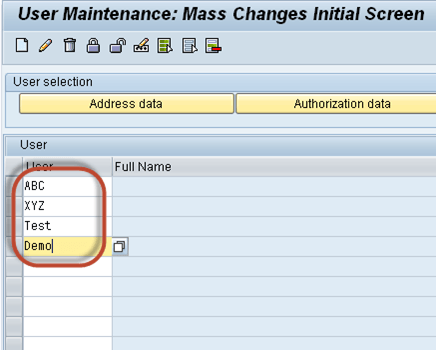
الخطوة 3) اضغط على فتح .

سيتم فتح حسابات المستخدمين.
كيفية التحقق مما إذا كان SAP تم قفل حساب المستخدم
بعد قفل الحسابات، غالباً ما يحتاج المسؤولون إلى تأكيد الحالة الحالية أو مراجعة كل حساب مقفل في النظام. SAP يسجل النظام حالة القفل في جدول بيانات المستخدمين الرئيسي، وتعرضها العديد من الأدوات القياسية دون أي تغيير. كما يُعدّ التحقق من الحالة أثناء مراجعات الأمان الروتينية ممارسة جيدة، لأنه يكشف عن الحسابات التي تم قفلها تلقائيًا ثم نُسيت.
يمكنك مراجعة حالة القفل باستخدام أي من الطرق التالية:
- المعاملة SU01: افتح المستخدم في SU01. تعرض شاشة القفل/فتح القفل ما إذا كان الحساب مقفلاً أو مفتوحاً حالياً، والسبب.
- تقرير RSUSR200: قم بتشغيل التقرير RSUSR200، والذي يمكن الوصول إليه أيضًا من خلال نظام معلومات المستخدم (المعاملة SUIM). يعرض التقرير قائمة بالمستخدمين حسب تاريخ تسجيل الدخول وحالة كلمة المرور، ويمكنه تصفية الحسابات المقفلة في جميع أنحاء النظام، مما يجعله مثاليًا لعمليات التدقيق الدورية.
- الجدول USR02: اعرض الجدول USR02 باستخدام SE16 أو SE11 وتحقق من علم يو إف لاغ حقل خاص بالمستخدم. أي قيمة غير الصفر تعني أن الحساب مُقفل. يخزن الجدول نفسه أيضًا تاريخ القفل وعدد محاولات تسجيل الدخول الفاشلة، مما يُساعد في تحليل السبب الجذري للمشكلة.
يشرح حقل UFLAG أيضًا سبب القفل، مما يساعدك على تحديد الحل الصحيح:
- 0 – المستخدم غير مقفل.
- 64 – تم قفل حساب المستخدم بواسطة مسؤول النظام (قفل يدوي من خلال SU01 أو SU10).
- 128 – يتم قفل حساب المستخدم بعد عدد كبير جدًا من محاولات تسجيل الدخول غير الصحيحة.
- 192 – يتم قفل حساب المستخدم من قبل المسؤول ومن خلال محاولات تسجيل الدخول الفاشلة.
يُساعدك الاطلاع على السبب أولاً في تحديد ما إذا كان عليك ببساطة إلغاء قفل الحساب أو التحقق من محاولات تسجيل الدخول الفاشلة المتكررة قبل استعادة الوصول. على سبيل المثال، تشير القيمة 128 أو 192 إلى ضرورة تأكيد هوية المستخدم والتحقق من وجود أي هجوم محتمل على كلمة المرور قبل إلغاء قفل الحساب.
أفضل الممارسات لقفل وفتح الأبواب SAP المستخدمين
تضمن عملية متسقة أمان إدارة المستخدمين وجاهزيتها للتدقيق. ضع في اعتبارك أفضل الممارسات التالية عند قفل أو فتح الحسابات:
- قم بإغلاق القفل فوراً عند إنهاء الخدمة: قم بقفل حسابات الموظفين الذين يغادرون أو يغيرون أدوارهم على الفور، بدلاً من حذفها، حتى يظل سجل التدقيق والمهام سليمة.
- يفضل استخدام SU10 للأعمال الكبيرة: استخدم SU10 لإجراءات المجموعة مثل ترحيل المشاريع أو تغييرات الأقسام لتوفير الوقت وتطبيق إجراء متسق.
- سجل السبب: دوّن سبب قفل الحساب حتى يفهم المسؤولون الآخرون السياق قبل إلغاء قفله.
- Revعرض حالات فشل تسجيل الدخول: تحقق من الحسابات التي تم قفلها بسبب عمليات تسجيل دخول غير صحيحة قبل فتحها، حيث أن حالات الفشل المتكررة قد تشير إلى نسيان كلمة المرور أو إلى هجوم.
- تقييد صلاحية القفل: قم بتقييد صلاحيات S_USER_GRP بحيث لا يتمكن من قفل المستخدمين أو فتحهم إلا المسؤولون الموثوق بهم.
- دمج الأقفال الأوتوماتيكية واليدوية: قم بتكوين معلمة login/fails_to_user_lock بحيث يتم قفل الحسابات تلقائيًا بعد عمليات تسجيل الدخول الفاشلة، واحتفظ بأقفال SU01 أو SU10 اليدوية للإجراءات الإدارية المخطط لها مثل الإجازة أو إنهاء الخدمة.
