
كيفية تنزيل وتثبيت Visual Studio لـ C# في Windows
 فريق التحرير
Microsoft Visual Studio هي بيئة تطوير متكاملة (IDE) من Microsoft. يتم استخدامه لتطوير برامج الكمبيوتر ل Microsoft Windowsيعد Visual Studio متجرًا شاملاً لجميع التطبيقات المبنية على منصة .Net. يمكن لأي شخص تطوير التطبيقات وتصحيح أخطائها وتشغيلها باستخدام Visual Studio.
يمكن تصميم وتطوير التطبيقات المستندة إلى النماذج والتطبيقات المستندة إلى الويب باستخدام بيئة التطوير المتكاملة هذه. فيما يلي عملية خطوة بخطوة حول كيفية تثبيت Visual Studio.
كيفية تنزيل وتثبيت Visual Studio لـ Windows
دعونا نلقي نظرة على خطوات تثبيت Visual Studio وتنزيل Visual Studio IDE حتى نتمكن من العمل على إنشاء البرامج في الدروس التعليمية اللاحقة. في هذا البرنامج التعليمي، سنتعلم كيفية تنزيل Visual Studio لـ Windows.
الخطوة 1) تنزيل Visual Studio
أولاً، قم بزيارة رابط التنزيل المجاني لبرنامج Visual Studio التالي https://visualstudio.microsoft.com/downloads/

يمكنك اختيار
- إصدار Visual Studio 2019 Community
- إصدار Visual Studio 2019 Professional (إصدار تجريبي مجاني لمدة 30 يومًا)
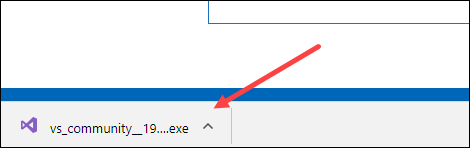
الخطوة 2) افتح ملف exe
انقر على ملف exe الذي تم تنزيله
الخطوة 3) ابدأ التثبيت
في الشاشة التالية، انقر فوق "متابعة" لبدء تثبيت Visual Studio

الخطوة 4) دع التثبيت يكتمل
سيبدأ Visual Studio في تنزيل الملفات الأولية. ستختلف سرعة التنزيل وفقًا لاتصالك بالإنترنت.

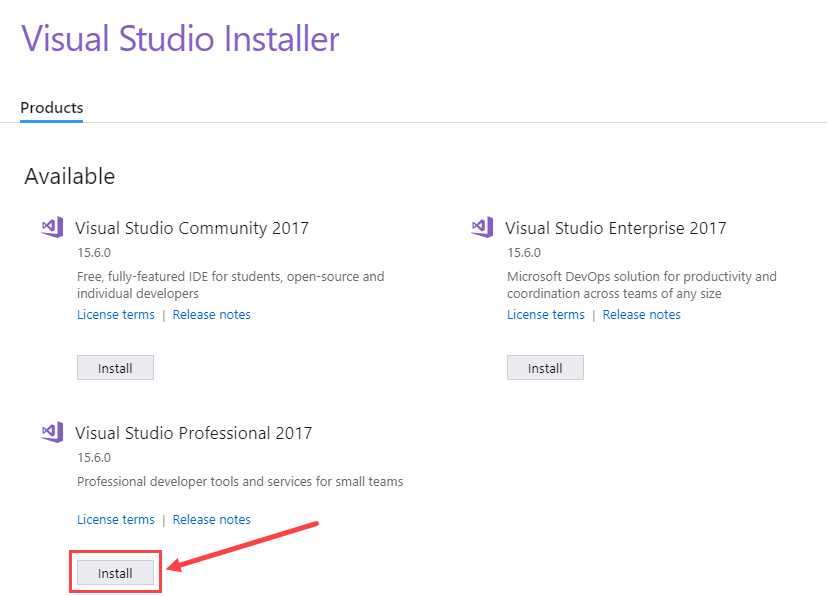
الخطوة 5) اختر إصدار البرنامج
في الشاشة التالية، انقر فوق تثبيت
الخطوة 6) حدد إصدار سطح المكتب
في الشاشة التالية،

- حدد ".Net تطوير سطح المكتب"
- انقر فوق تثبيت
الخطوة 7) انتظر حتى يتم تنزيل الملفات
سيقوم Visual Studio بتنزيل الملفات ذات الصلة بناءً على التحديد في الخطوة 6

الخطوة 8) أعد تشغيل جهاز الكمبيوتر الخاص بك
بمجرد الانتهاء من التنزيل، سيُطلب منك إعادة تشغيل الكمبيوتر الشخصي لإكمال إعداد Visual Studio

الخطوة 9) افتح Visual Studio
بعد إعادة التشغيل، افتح Visual Studio IDE

- حدد موضوعًا من اختيارك
- انقر فوق ابدأ Visual Studio
الخطوة 10) ابدأ باستخدام Visual Studio
في Visual Studio IDE، يمكنك الانتقال إلى قائمة الملف لإنشاء تطبيقات C# جديدة.

هذا كل شيء لتثبيت Visual Studio لـ C#.
الميزات الرئيسية لبرنامج Visual Studio
فيما يلي الميزات الرئيسية لبرنامج Visual Studio:
- خلق من تطبيق في أي لغة .Net- يمكن استخدام Visual Studio IDE لإنشاء تطبيق في أي لغة صافية. ومن ثم، يمكن للمطور استخدام C#, VB.Net أو حتى F# لتطوير تطبيق ما.
- إنشاء أي نوع من التطبيقات – يمكن استخدام Visual Studio IDE لإنشاء أي نوع من التطبيقات. (تطبيق قائم على الويب أو Windows التطبيق القائم على النماذج).
- تطبيقات التصحيح على الطاير – يمكن اختبار التطبيقات أثناء بنائها. يسمح IDE بتشغيل البرنامج في أي وقت أثناء عملية التطوير. وبالتالي، يمكن للمطور التحقق من وجود أي أخطاء أثناء مرحلة التطوير نفسها.
- تمديدات - تتمتع بيئة التطوير المتكاملة بإمكانية تثبيت ملحقات الطرف الثالث. ومن الأمثلة على ذلك Subversion، الذي يُستخدم لإدارة مستودعات التعليمات البرمجية المصدرية. ويُستخدم Subversion لتحميل التعليمات البرمجية إلى مستودع مركزي. ويتم ذلك حتى تظل نسخة من التعليمات البرمجية موجودة دائمًا. يتمتع Visual Studio بإمكانية التكامل مع مثل هذه البرامج من بيئة التطوير المتكاملة نفسها. وبالتالي، يمكن للمطور العمل مع مستودعات التعليمات البرمجية من بيئة التطوير المتكاملة نفسها.
