
كيفية تنزيل وتثبيت Tensorflow في Jupyter دفتر
 فريق التحرير
⚡ ملخص ذكي
يتم تثبيت TensorFlow بسلاسة داخل بيئة Anaconda معزولة، مما يحافظ على Python, Jupyter ويقوم الإطار بتحديد مسار واحد ويمنع تعارض الإصدارات مع كل مشروع بيانات آخر موجود بالفعل على نفس الجهاز.
تثبيت TensorFlow مع Anaconda on Windows or macOS يتطلب الأمر بيئة conda واحدة وبعض الأوامر. ستتعلم أيضًا كيفية استيراد TensorFlow داخلها. Jupyter دفتر، عارض دفاتر الملاحظات المستند إلى المتصفح.
إصدارات TensorFlow
يدعم TensorFlow العمليات الحسابية عبر وحدات معالجة مركزية ووحدات معالجة رسومية متعددة. وهذا يعني أنه يمكن توزيع العمليات الحسابية عبر الأجهزة لتحسين سرعة التدريب. مع التوازي، لست بحاجة إلى الانتظار لأسابيع للحصول على نتائج خوارزميات التدريب.
في عمل Windows يوفر TensorFlow للمستخدمين نوعين من الإصدارات:
- TensorFlow مع دعم وحدة المعالجة المركزية فقطإذا لم يكن جهازك مزودًا بوحدة معالجة رسومات NVIDIA، فقم بتثبيت هذا الإصدار.
- TensorFlow مع دعم GPUأسرع في التدريب، لكن الإعداد يستحق العناء فقط عندما تحتاج إلى قدرة حسابية حقيقية.
خلال هذا الدرس التعليمي، يكفي استخدام الإصدار الأساسي من TensorFlow. يقارن الجدول أدناه بين الإصدارين:
| معيار | بناء وحدة المعالجة المركزية | بناء وحدة معالجة الرسومات |
|---|---|---|
| فئة الإشتراك | TensorFlow (عجلة وحدة المعالجة المركزية) | TensorFlow مع وقت تشغيل CUDA |
| أجهزة التبخير | أي معالج x86 أو ARM | بطاقة NVIDIA تدعم CUDA |
| أفضل ل | دروس تعليمية، نماذج صغيرة | جولات تدريبية كبيرة |
| جهد الإعداد | أمر واحد | مطابقة برامج التشغيل، وCUDA، وcuDNN |
ملاحظة حول الإصدار: كان TensorFlow 2.10 هو آخر إصدار يدعم الميزات الأصلية Windows دعم وحدة معالجة الرسومات. بدءًا من الإصدار 2.11 فصاعدًا، Windows يقوم المستخدمون بتشغيل إصدار وحدة معالجة الرسومات داخل WSL2 أو تثبيت حزمة وحدة المعالجة المركزية. أما أجهزة ماك المزودة بمعالجات Apple Silicon فتضيف tensorflow-metal لتسريع الأداء.
ملاحظة: لا يوفر TensorFlow دعمًا لوحدة معالجة الرسومات CUDA على macOS.
هنا هو كيفية المضي قدما
macOS المستخدمين:
- تثبيت اناكوندا
- أنشئ ملف .yml لتثبيت TensorFlow والتبعيات
- إطلاق Jupyter دفتر
Windows المستخدمين:
- تثبيت اناكوندا
- قم بإنشاء ملف .yml لتثبيت التبعيات
- استخدم النقطة لإضافة TensorFlow
- إطلاق Jupyter دفتر
لتشغيل TensorFlow باستخدام Jupyterأنشئ بيئة مخصصة داخل شركة أناكوندا القابضة IPython, Jupyter وTensorFlow. أضف عنصرًا أساسيًا واحدًا علم البيانات المكتبة أيضاً: الباندا، والتي تعالج إطارات البيانات.
تثبيت اناكوندا
التحميل الأناكندة أفعى ضخمة الإصدار 4.3.1 (ل Python 3.6) للنظام المناسب.
هذه الإصدارات قديمة: الإصدار الحالي من TensorFlow 2.x متوافق مع Python من 3.9 إلى 3.12. منذ عام 2024، تتطلب قناة Anaconda الافتراضية أيضًا ترخيصًا مدفوعًا للمؤسسات التي يزيد عدد موظفيها عن 200 شخص، لذا فإن Miniconda أو Miniforge مع conda-forge هو الخيار المجاني.
تتولى شركة أناكوندا إدارة المكتبات المطلوبة لـ Python or Rثم يقوم بتثبيتها لكل بيئة على حدة.
أنشئ ملف .yml لتثبيت TensorFlow والتبعيات
ويشمل
- تحديد مسار اناكوندا
- اضبط دليل العمل على Anaconda
- إنشاء ملف yml (بالنسبة لمستخدمي MacOS، يتم تثبيت TensorFlow هنا)
- قم بتحرير ملف yml
- تجميع ملف yml
- تفعيل اناكوندا
- تثبيت TensorFlow (Windows المستخدم فقط)
الخطوة 1) تحديد موقع اناكوندا,
الخطوة الأولى التي يتعين عليك القيام بها هي تحديد مسار أناكوندا.
ستقوم بإنشاء بيئة conda تحتوي على المكتبات المستخدمة في جميع دروس TensorFlow التعليمية.
Windows
إذا كنت Windows للمستخدم، يمكنك استخدام Anaconda Prompt واكتب:
C:\>where anaconda
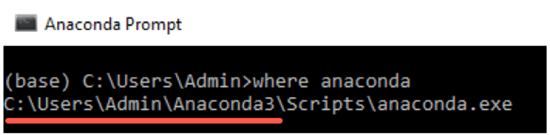
نرغب بمعرفة اسم المجلد الذي تم تثبيت برنامج Anaconda فيه، لأننا نريد إنشاء بيئتنا الجديدة داخل هذا المسار. في الصورة أعلاه، يوجد برنامج Anaconda في مجلد "Admin"؛ أما مجلدك فسيكون باسم المستخدم الخاص بك.
بعد ذلك، ستقوم بنقل دليل العمل من c:\ إلى Anaconda3.
ماك
في عمل macOS أيها المستخدمون، افتحوا الطرفية واكتبوا:
which anaconda

الآن، قم بإنشاء مجلد داخل برنامج Anaconda سيحتوي على IPython, Jupyter و TensorFlowأسرع طريقة لتعريف تلك المكتبات هي ملف yml.
الخطوة 2) تعيين دليل العمل
حدد دليل العمل حيث سيتم إنشاء ملف yml؛ كما ذكر أعلاه، فهو موجود داخل Anaconda.
في عمل macOS المستخدمين:
الوضع الافتراضي للطرفية هو المستخدمون/اسم المستخدمفي الشكل أدناه، يتطابق مسار anaconda3 ودليل العمل؛ macOS يعرض المجلد الحالي قبل علامة الدولار ($). يتم تثبيت جميع المكتبات هناك.
إذا لم يتطابق المسار في محرر النصوص الخاص بك، فقم بتشغيل الأمر cd PATH في Terminal، مع وضع علامات اقتباس حول المسار عندما يحتوي على مسافات.

افتح المحطة الطرفية الخاصة بك، واكتب:
cd anaconda3
في عمل Windows أيها المستخدمون، تحققوا من المجلد الذي يسبق Anaconda3:
cd C:\Users\Admin\Anaconda3
أو المسار الذي يوفره لك أمر "حيث اناكوندا".

الخطوة 3) قم بإنشاء ملف yml
يمكنك إنشاء ملف yml داخل دليل العمل الجديد.
سيقوم الملف بتثبيت التبعيات التي تحتاجها لتشغيل TensorFlow. انسخ هذا الرمز والصقه في المحطة الطرفية.
لمستخدمي MacOS:
touch hello-tf.yml
يجب أن يظهر ملف جديد باسم hello-tf.yml داخل anaconda3

في عمل Windows مستخدم:
echo.>hello-tf.yml
يجب أن يظهر ملف جديد باسم hello-tf.yml

الخطوة 4) قم بتحرير ملف yml
أنت جاهز لتحرير ملف yml.
لمستخدمي MacOS:
يمكنك لصق الكود التالي في Terminal لتحرير الملف. يمكن لمستخدمي MacOS استخدام vim لتحرير ملف yml.
vi hello-tf.yml
حتى الآن، تبدو المحطة الطرفية الخاصة بك بهذا الشكل

تقوم بإدخال ملف تحرير وضع. داخل هذا الوضع، يمكنك بعد الضغط على esc:
- اضغط على حرف i لبدء التحرير
- اضغط على زر Esc، ثم اكتب :w للحفظ
- اضغط على زر Esc، ثم اكتب :q! للخروج دون حفظ.
اكتب الكود التالي في وضع التحرير ثم اضغط على esc ثم :w
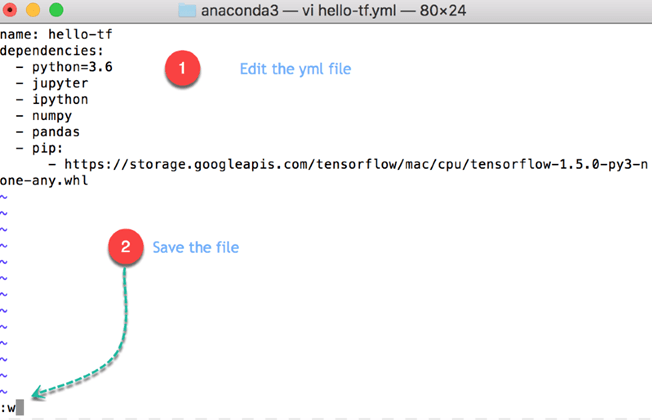
ملاحظة: الملف هو القضية و حساس للمسافة البادئة. يلزم وجود مسافتين لكل مستوى مسافة بادئة.
لنظام التشغيل MacOS
name: hello-tf
dependencies:
 - python=3.6
 - jupyter
 - ipython
 - pandas
 - pip:
 - https://storage.googleapis.com/tensorflow/MacOS/cpu/tensorflow-1.5.0-py3-none-any.whl
Code تفسير
- الاسم: hello-tf: اسم ملف yml
- التبعيات:
- بيثون = 3.6
- jupyter
- إيبيثون
- الباندا: تثبيت Python 3.6 Jupyter، IPython والباندا.
- النقطة: تثبيت أ Python مكتبة
- العجله URLقم بتثبيت TensorFlow مباشرةً من Google واجهة برمجة التطبيقات للتخزين.
اضغط على زر Esc متبوعًا بـ :q! للخروج من وضع التحرير.

في عمل Windows مستخدم:
Windows لا يملك vimلذا فإن برنامج المفكرة يكفي لهذه الخطوة.
notepad hello-tf.yml
أدخل ما يلي في الملف
name: hello-tf
dependencies:
 - python=3.6
 - jupyter
 - ipython
 - pandas
Code تفسير
- الاسم: hello-tf: اسم ملف yml
- التبعيات:
- بيثون = 3.6
- jupyter
- إيبيثون
- الباندا: تثبيت Python 3.6 Jupyter، IPython والباندا.
سيتم فتح المفكرة، يمكنك تحرير الملف من هنا.

ملاحظة: Windows يقوم المستخدمون بتثبيت TensorFlow في الخطوة التالية؛ هنا تقوم فقط بإعداد بيئة conda.
الخطوة 5) تجميع ملف yml
قم بتجميع ملف .yml باستخدام الأمر التالي:
conda env create -f hello-tf.yml
ملاحظة: في عمل Windows للمستخدمين، يتم إنشاء البيئة الجديدة داخل دليل المستخدم الحالي.
يستغرق الأمر وقتاً ويحتاج إلى حوالي 1.1 جيجابايت من مساحة القرص.

In Windows

الخطوة 6) تفعيل بيئة كوندا
لديك الآن بيئتان من نوع conda.
يُنصح بالعيش في بيئة معزولة، لأن كل آلة التعلم يحتاج المشروع إلى مجموعة مكتبات مختلفة، ويمكنك حذفها عند انتهاء المشروع.
conda env list
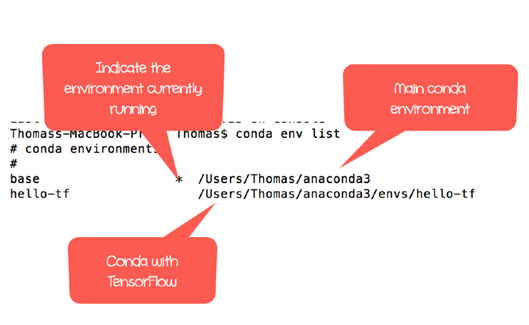
تشير علامة النجمة إلى البيئة النشطة. انتقل إلى hello-tf لتفعيلها. يستخدم conda الحديث الأمر conda activate على جميع المنصات؛ أما الأمر source activate فقد أصبح قديمًا.
لمستخدمي MacOS:
source activate hello-tf
في عمل Windows مستخدم:
activate hello-tf

تأكد من حل جميع التبعيات داخل نفس البيئة، لذلك Python, Jupyter يشترك كل من TensorFlow و TensorFlow في بادئة واحدة. إذا اختلفت المسارات الثلاثة، فأعد بناء البيئة.
لمستخدمي MacOS:
which python
which jupyter
which ipython

اختياري: تحقق من وجود تحديث.
pip install --upgrade tensorflow
الخطوة 7) تثبيت TensorFlow ل Windows المستخدم
في عمل Windows المستخدمين:
where python
where jupyter
where ipython
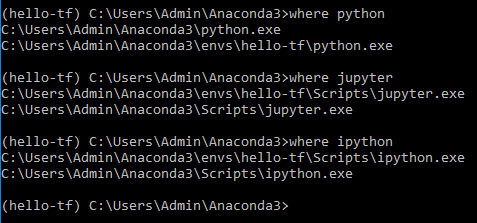
أنظمة Python توجد الآن بيئات: البيئة الأساسية وبيئة hello-tf. بيئة hello-tf فقط هي التي تدعم TensorFlow. في الصورة، تشير كل من python وjupyter وipython إلى نفس البيئة، لذا يمكن استخدام TensorFlow من خلال... Jupyter دفتر الملاحظات.
Windows يقوم المستخدمون بتثبيت TensorFlow باستخدام pip:
pip install tensorflow

كيفية استيراد TensorFlow في Jupyter دفتر
هذا الجزء متطابق في كلا نظامي التشغيل. تذكر أنه يجب تفعيل البيئة في كل مرة قبل فتح TensorFlow.
سوف تتصرف على النحو التالي:
- قم بتنشيط بيئة hello-tf conda
- ساعات العمل Jupyter
- استيراد TensorFlow
- حذف دفتر الملاحظات
- اغلاق Jupyter
الخطوة 1) تفعيل كوندا
لمستخدمي MacOS:
source activate hello-tf
في عمل Windows مستخدم:
conda activate hello-tf

الخطوة 2) ساعات العمل Jupyter
بعد ذلك يمكنك فتح ملفات Jupyter من المحطة
jupyter notebook

يجب أن يفتح المتصفح تلقائيًا؛ وإلا انسخ URL تمت طباعته بواسطة Terminal، والذي يبدأ بـ http://localhost:8888.
تعرض لوحة التحكم جميع الملفات الموجودة في مجلد العمل. انقر جديد و Python 3 لإنشاء دفتر ملاحظات.
ملاحظة: يتم حفظ دفتر الملاحظات الجديد تلقائيًا داخل دليل العمل.

الخطوة 3) استيراد TensorFlow
داخل دفتر الملاحظات، يمكنك استيراد TensorFlow إليه Jupyter دفتر ملاحظات مع الاسم المستعار tf. انقر للتشغيل. يتم إنشاء خلية جديدة أدناه.
import tensorflow as tf
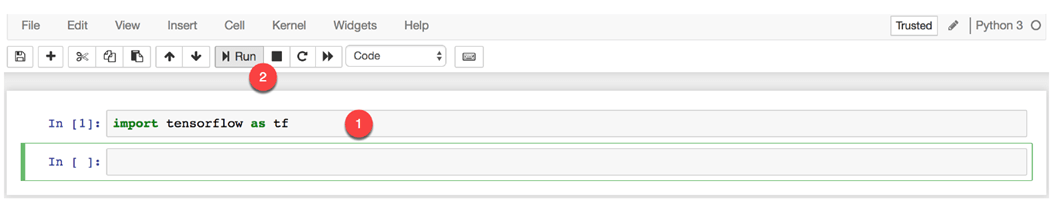
لنكتب الكود الأول الخاص بك باستخدام TensorFlow.
hello = tf.constant('Hello, Guru99!')
hello
جديد موتر تم الإنشاء. تهانينا، يعمل TensorFlow الآن مع Jupyter على جهازك.

الخطوة 4) حذف ملف
احذف الملف المسمى Untitled.ipynb من Jupyter لوحة القيادة.

الخطوة 5) اغلاق Jupyter
Jupyter يمكن إغلاقها من دفتر الملاحظات نفسه أو من الطرفية (موجه أوامر أناكوندا قيد التشغيل) Windows).
من Jupyter
في اللوحة الرئيسية ل Jupyter دفتر الملاحظات، فقط اضغط على تسجيل الخروج

سيتم إعادة توجيهك إلى صفحة تسجيل الخروج.

من المحطة
حدد الطرفية أو موجه أوامر Anaconda واضغط على Ctrl+C مرتين.
يطلب منك الضغط على Ctrl+C الأول تأكيد إيقاف التشغيل؛ أما الضغط على Ctrl+C الثاني فيؤكد ذلك.


لقد قمت بتسجيل الخروج بنجاح.
Jupyter مع بيئة كوندا الرئيسية
لتشغيل TensorFlow باستخدام Jupyter في جلسة لاحقة، قم بتنشيط البيئة أولاً:
source activate hello-tf
بدون تلك الخطوة، Jupyter يبدأ في البيئة الأساسية وتفشل عملية الاستيراد.

