
كيفية إنشاء/إضافة مستخدمين في Jenkins إدارة الأذونات
 فريق التحرير
⚡ ملخص ذكي
إنشاء مستخدمين في Jenkins يتطلب الأمر أربع نقرات، لكن تعيين أذونات مختلفة لكل منها يتطلب إضافة "استراتيجية التخويل القائمة على الأدوار"، والتي تحل محل الدور العالمي الواحد لكل دور مدمج. Jenkins الحساب أو المشاركات.
بشكل عام، في المؤسسات الكبيرة، توجد فرق متعددة ومنفصلة لإدارة وتنفيذ المهام Jenkinsلكن إدارة هذا الحشد من المستخدمين وتعيين الأدوار لهم قد يكون أمراً صعباً.
افتراضيا، Jenkins يأتي البرنامج بخيارات أساسية للغاية لإنشاء المستخدمين. يمكنك إنشاء عدة مستخدمين، ولكن لا يمكنك منحهم إلا نفس الأدوار والصلاحيات العامة. وهذا ليس مثاليًا، خاصةً للمؤسسات الكبيرة.
استخدم البرنامج المساعد لاستراتيجية الدور يُمكّنك هذا من تعيين أدوار وصلاحيات مختلفة لمستخدمين مختلفين. ستحتاج أولاً إلى تثبيت الملحق في Jenkins البيئة، لذا فإن الشرح أدناه يغطي إنشاء المستخدم أولاً، ثم المكون الإضافي، ثم شاشات الأدوار التي يفتحها.
كيفية إنشاء/إضافة مستخدم في Jenkins
فيما يلي خطوات إنشاء مستخدم جديد في Jenkins:
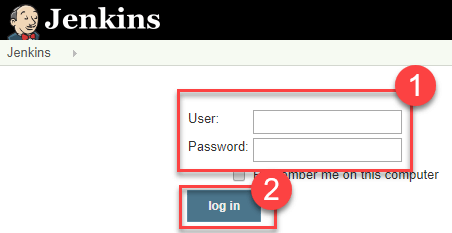
الخطوة 1) تسجيل الدخول إلى Jenkins لوحة التحكم
تسجيل الدخول إلى حسابك Jenkins يمكنك الوصول إلى لوحة التحكم من خلال زيارة http://localhost:8080/
إذا لم تقم بالتثبيت Jenkins في خادمك المحلي، انتقل إلى المكان المناسب URL ويمكنك الوصول إلى لوحة التحكم الخاصة بك باستخدام بيانات تسجيل الدخول الخاصة بك. ستظهر لك لوحة التحكم أدناه.
الخطوة 2) اختر الخيار
ستظهر لك الآن خيارات لإنشاء مستخدم وإضافته في Jenkins وإدارة المستخدمين الحاليين.
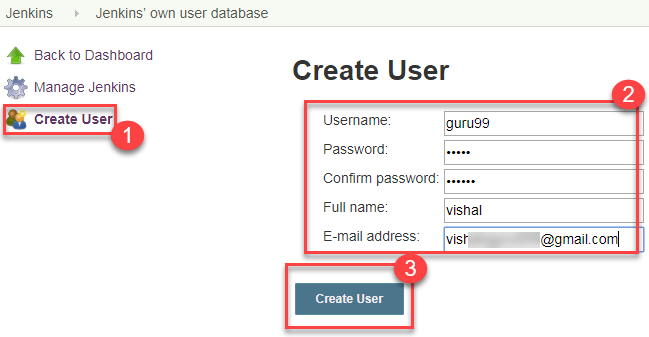
الخطوة 3) إنشاء مستخدم جديد
- تحت الإدارة Jenkinsانقر فوق إنشاء مستخدم
- أدخل Jenkins أضف تفاصيل المستخدم مثل كلمة المرور والاسم والبريد الإلكتروني وما إلى ذلك.
- انقر فوق إنشاء مستخدم
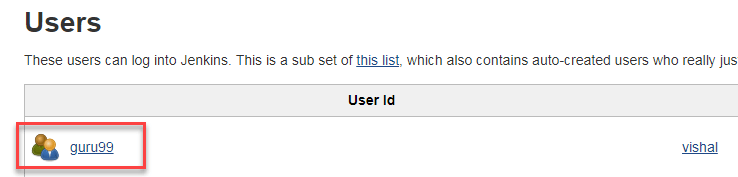
الخطوة 4) يتم إنشاء المستخدم
سترى في لوحة التحكم أن هناك شيئًا جديدًا Jenkins تم إنشاء المستخدم وفقًا للتفاصيل المدخلة، كما هو موضح في قائمة المستخدمين أدناه.
⚠️ ملاحظة حول الإصدار: تيار Jenkins تُدرج الإصدارات هذه الشاشة على أنها إدارة Jenkins > المستخدمون بدلا من ادارة المستخدمين. إنشاء مستخدم الزر والحقول الموجودة عليه لم تتغير، والشاشة موجودة فقط أثناء Jenkinsتُعد قاعدة بيانات المستخدم الخاصة هي مجال الأمان - بينما يدير مجال LDAP أو تسجيل الدخول الموحد الحسابات خارجيًا بدلاً من ذلك.
كيفية تثبيت إضافة استراتيجية الأدوار في Jenkins
تتيح شاشة المستخدم المدمجة إنشاء حسابات، لكنها لا تمنحها صلاحيات مختلفة. تتوفر هذه الإمكانية مع إضافة "استراتيجية التخويل القائمة على الأدوار"، والتي يتم تثبيتها كما يلي.
توجد طريقتان لتثبيت الإضافات في Jenkins:
- تثبيته من خلال Jenkins لوحة أجهزة القياس
- تنزيل الملحق من Jenkins الموقع الإلكتروني وتثبيته يدويًا.
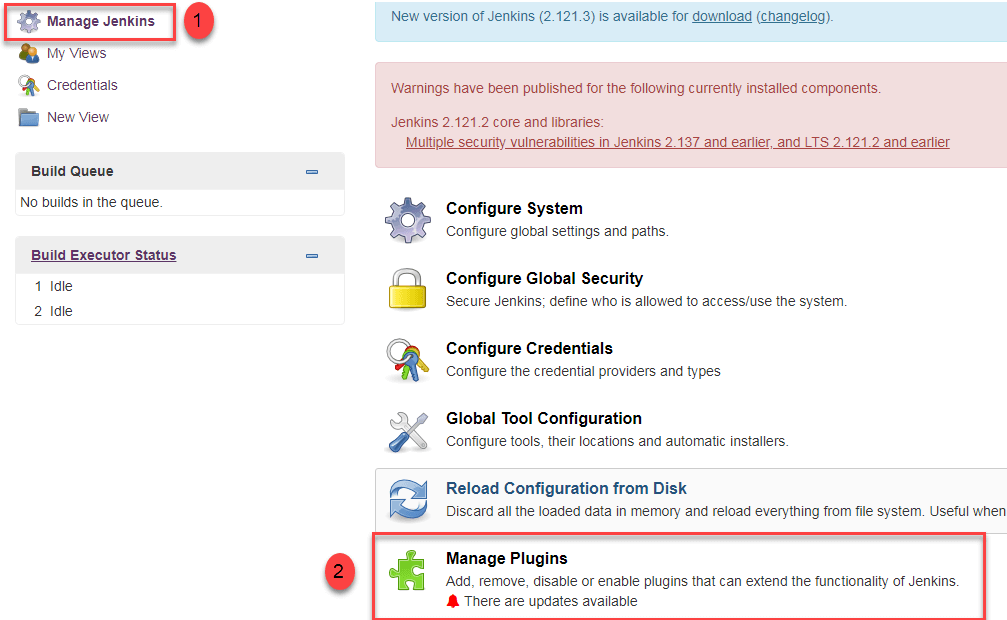
الخطوة 1)
- انتقل إلى البرنامج المساعد في التأليف إدارة Jenkins
- انقر على خيار إدارة الإضافات
الخطوة 2)
- في شاشة القسم المتاح، ابحث عن "دور".
- حدد الدوراستراتيجية التفويض القائمة على المساعد
- انقر على "التثبيت بدون إعادة التشغيل"(تأكد من أن لديك اتصال إنترنت نشط)
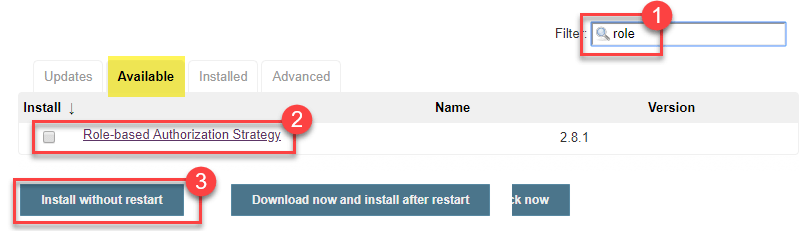
⚠️ ملاحظة حول الإصدار: الطريق الآن إدارة Jenkins > الإضافات والعلامة التبويب تحمل اسم الإضافات المتاحةمربع البحث واسم الإضافة متطابقان، لذا فإن الخطوتين المذكورتين أعلاه لا تزالان ساريتين.
الخطوة 3)
بمجرد تثبيت الملحق، ستظهر حالة "نجاح"، كما هو موضح في شاشة التثبيت أدناه.
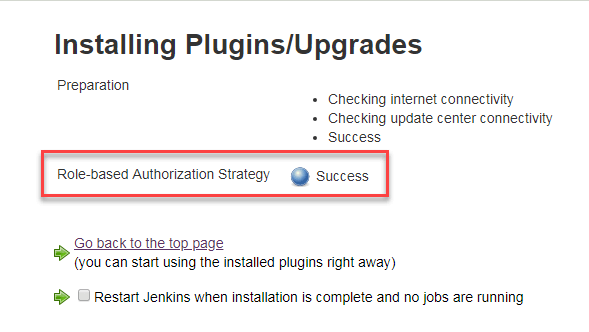
انقر على العودة إلى الصفحة العليا.
الخطوة 4) انتقل إلى البرنامج المساعد في التأليف إدارة Jenkins -> تكوين الأمن العالمي -> تحت تفويض، حدد الاستراتيجية القائمة على الدور. انقر على التوفير يبدو قسم التفويض على هذا النحو.
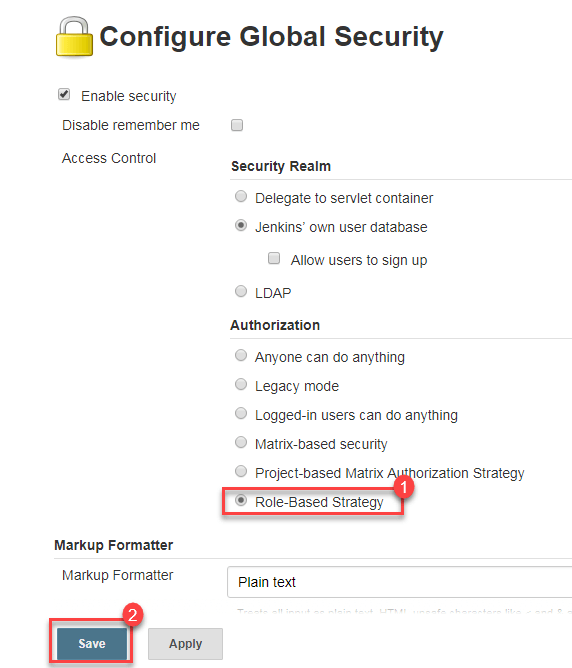
في التيار Jenkins رابط هذه الصفحة هو إدارة Jenkins > الأمنولا تزال الصفحة نفسها تحمل عنوانًا تكوين الأمان العالمي بنفس قائمة التفويض المنسدلة.
أنواع الأدوار في إضافة استراتيجية الأدوار
بمجرد تفعيل استراتيجية الأدوار، يوفر الملحق ثلاثة نطاقات أدوار منفصلة. يُعد اختيار النطاق الخاطئ السبب الأكثر شيوعًا لعدم ظهور أي تأثير للصلاحية، لذا من المفيد معرفة نطاق كل دور قبل إنشاء أي شيء.
| نوع الدور | مجال | الاستخدام النموذجي |
| الأدوار العالمية | كل Jenkins وحدة التحكم، وهي تتجاوز أي شيء مُحدد في أدوار العناصر | مسؤول، دور للقراءة فقط يتطلب مصادقة، مجهول |
| أدوار العناصر | الوظائف، وخطوط الأنابيب، والمجلدات التي يتطابق اسمها الكامل مع نمط التعبير النمطي | منح فريق واحد فقط حقوق البناء والتكوين على مهامه الخاصة |
| أدوار الوكيل | وكلاء البناء المطابقين لنمط معين | السماح لفريق بالاتصال أو فصل عملائه |
يستخدم البرنامج التعليمي أدناه دورًا عامًا لـ المطور ودور عنصر لـ فاحصلاحظ التسمية: يُطلق الملحق الآن على النطاق الثاني اسم أدوار العناصرلأنه يشمل المجلدات وخطوط الأنابيب بالإضافة إلى المهام العادية. الإصدارات الأقدم - ولقطات الشاشة الموجودة أسفل هذه الصفحة - تحمل نفس اسم الجدول. أدوار المشروع.
كيفية إدارة المستخدمين والأدوار في Jenkins
فيما يلي خطوات إدارة وتعيين الأدوار في Jenkins:
الخطوة 1)
- انتقل إلى البرنامج المساعد في التأليف إدارة Jenkins
- اختر إدارة وتعيين الأدوار
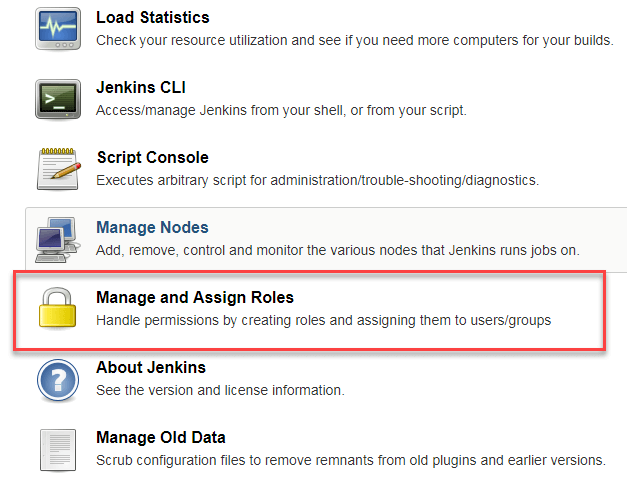
ملاحظة: أن إدارة وتعيين الأدوار لن يظهر هذا الخيار إلا إذا قمت بتثبيت المكون الإضافي لاستراتيجية الأدوار وقمت بتحويل نظام التفويض إلى استراتيجية قائمة على الأدوار.
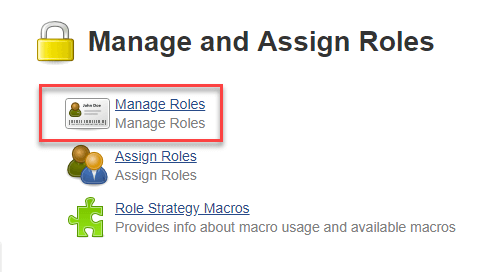
الخطوة 2) انقر على إدارة الأدوار لإضافة أدوار جديدة بناءً على مؤسستك.
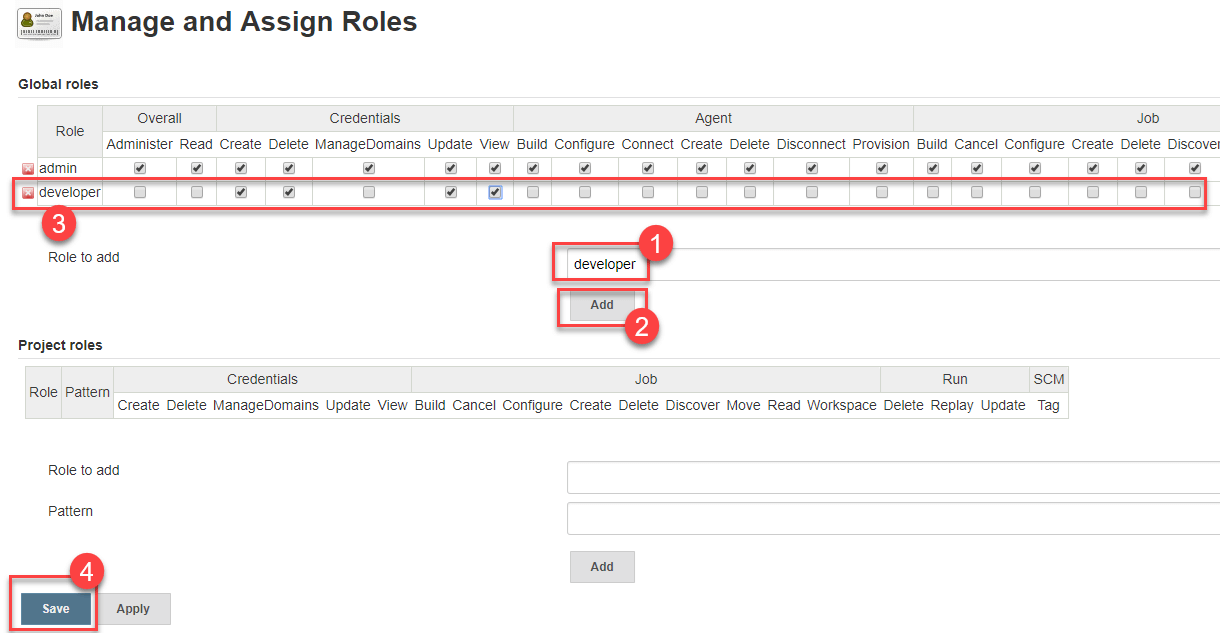
الخطوة 3) لإنشاء دور جديد يسمى "مطور"،
- اكتب "المطور" ضمن "الدور".
- انقر على "إضافة" لإنشاء دور جديد.
- الآن ، حدد Jenkins أذونات المستخدم التي تريد تعيينها لدور "المطور".
- انقر فوق حفظ
يظهر أدناه جدول مربعات الاختيار التي تظهر.
Jenkins مجموعات الأذونات التي يمكنك تعيينها لدور
تُصنّف مربعات الاختيار في شاشة إدارة الأدوار حسب العنصر الذي يؤثر عليه كل إذن. يوضح الجدول أدناه ما تتحكم فيه كل مجموعة، مما يُسهّل منح الحد الأدنى من الصلاحيات التي يحتاجها الفريق فعليًا.
| مجموعة الإذن | ما يمنحه |
| بشكل عام | إدارة وقراءة الحقوق الأخرى على مستوى وحدة التحكم. إدارة إنها السيطرة الكاملة، لذا امنحها باعتدال. |
| أوراق اعتماد | عرض بيانات الاعتماد المخزنة وإنشائها وتحديثها |
| الوكيل | تهيئة وتوصيل وفصل وحذف عوامل البناء |
| وظيفة | إنشاء، إلغاء، تهيئة، إنشاء، حذف، قراءة، مساحة العمل، ونقل المهام |
| يجري | حذف سجل بناء فردي وإعادة تشغيله وتحديثه |
| عرض الطلب | إنشاء وتكوين وحذف وقراءة طرق عرض لوحة المعلومات |
| SCM | تشغيل عملية البناء من خلال خطاف التحكم في المصدر |
ابدأ كل دور جديد بـ بشكل عام/قراءة المزيد وظيفة/ قراءة. بدون هذين العنصرين، يرى المستخدم المسجل لوحة تحكم فارغة حتى عند تحديد الأذونات الأخرى، وهو أكثر ما يثير اللبس بشأن هذه الإضافة.
كيفية تعيين الأدوار في Jenkins
الخطوة 1) الآن بعد أن قمت بإنشاء الأدوار، دعنا نقوم بتعيينها لمستخدمين محددين.
- انتقل إلى البرنامج المساعد في التأليف إدارة Jenkins
- حدد إدارة وتعيين الأدوار
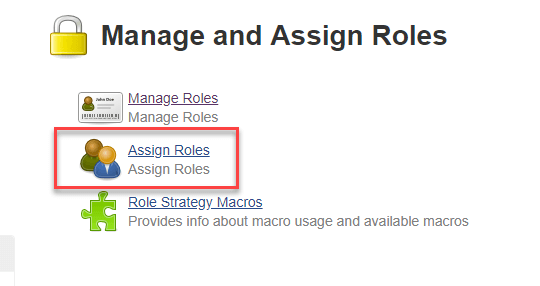
الخطوة 2) سنضيف الدور الجديد "المطور" للمستخدم "guru99"
- حدد خانة اختيار دور المطور
- انقر فوق حفظ
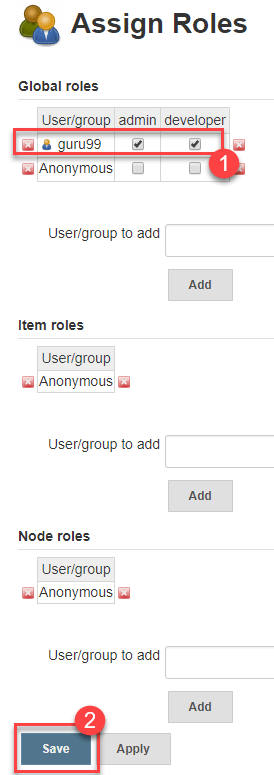
يمكنك تعيين أي دور لأي مستخدم حسب حاجتك.
كيفية إنشاء أدوار المشروع في Jenkins
تُطبّق الأدوار العامة في كل مكان. عندما يجب أن ينطبق إذن ما على مجموعة واحدة من الوظائف فقط، أنشئ دور مشروع بدلاً من ذلك - وهو النطاق الذي يُطلق عليه الملحق الآن دور عنصر.
يمكنك إنشاء أدوار محددة للمشروع ضمن أدوار المشروع.
الخطوة 1) In Jenkinsإدارة وتعيين الأدوار
- أدخل دورًا كـ "مختبر"
- أضف نمطًا إلى هذا عن طريق إضافة مختبر.*، بحيث يتم تعيين دور المشروع الذي تحدده لأي اسم مستخدم يبدأ بـ "اختبار".
- انقر فوق إضافة
- حدد الامتيازات
- انقر فوق حفظ
يظهر أدناه جدول أدوار المشروع المكتمل.
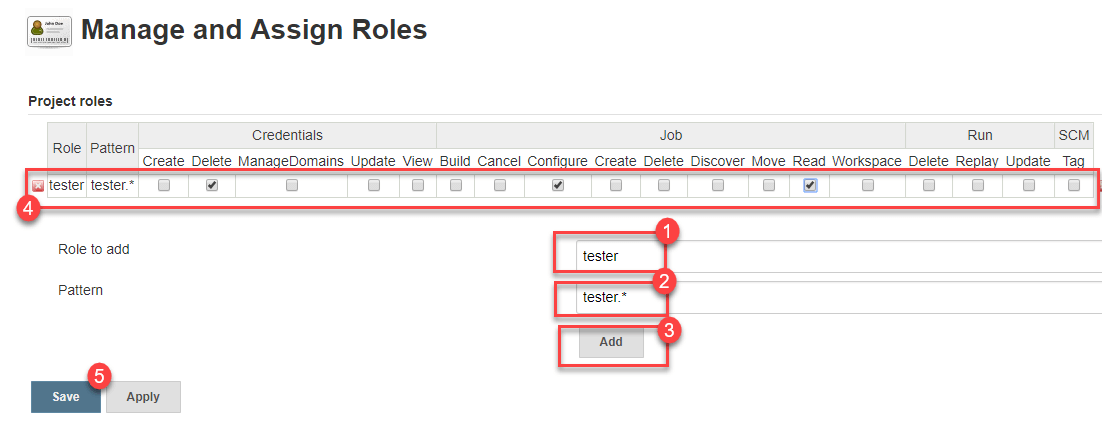
النمط عبارة عن تعبير نمطي يُطابق الاسم الكامل للعنصر، لذا tester.* يتطابق أيضًا مع مجلد باسم مجموعة أدوات الاختبار وكل ما بداخله. اختبر نمطًا جديدًا على مهمة تجريبية قبل تطبيقه على مهمة حقيقية. مشروع حر أو وظيفة خط الأنابيب.
الأمن القائم على المصفوفة مقابل الاستراتيجية القائمة على الأدوار
لا تُعد استراتيجية الأدوار الخيار الوحيد للتفويض في تلك القائمة المنسدلة. Jenkins السفن المزودة بنظام أمان قائم على المصفوفة، وقد يكون هذا كل ما هو مطلوب بالنسبة للمنشآت الصغيرة.
| نقطة المقارنة | الأمن القائم على المصفوفة | استراتيجية قائمة على الأدوار |
| التركيب | مدمج في Jenkins | يتطلب إضافة استراتيجية التخويل القائمة على الأدوار |
| وحدة التكليف | يتم منح كل مستخدم أو مجموعة أذونات مباشرة | تُمنح الصلاحيات لدور مُحدد، ويتم ربط المستخدمين بهذا الدور. |
| إضافة المستخدم العاشر | يتم تكرار صف الإذن بالكامل يدويًا | حدد خانة اختيار دور واحد |
| التحكم لكل وظيفة | تفويض المصفوفة القائم على المشروع، يتم تكوينه لكل مهمة على حدة | يغطي دور عنصر واحد بنمط معين كل وظيفة مطابقة |
| أفضل ملاءمة | عدد قليل من المستخدمين الذين يتمتعون بإمكانية وصول متطابقة تقريبًا | فرق متعددة، وظائف عديدة، وإمكانية الوصول التي تتغير مع تنقل الأفراد. |
القاعدة العامة هي عدد مرات تكرار الإذن. بمجرد إدخال نفس نمط التحقق لمستخدم ثالث، يصبح الحفاظ على الدور أقل تكلفة - وهي نفس الحجة التي تدفع الفرق من الوظائف المؤقتة إلى وظائف مُراجعة. خط أنابيب CI/CD.
