
برنامج ASP.NET Hello World مع مثال
 فريق التحرير
⚡ ملخص ذكي
يشرح برنامج ASP.NET الأول كيفية بناء تطبيق ويب بسيط "Hello World" في Visual Studio، بدءًا من إنشاء مشروع Web Forms فارغ وإضافة نموذج ويب إلى كتابة Response.Write وعرض الناتج في المتصفح.
المتطلبات الأساسية لبرنامج ASP.NET الأول
قبل إنشاء تطبيق "Hello World"، تأكد من أن بيئة العمل جاهزة. ستحتاج إلى ما يلي:
- البصرية ستوديو – الإصدار المجاني للمجتمع يكفي، مثبتًا مع حزمة العمل "ASP.NET وتطوير الويب".
- NET Framework – مطلوب لنماذج الويب ويتم تثبيته تلقائيًا مع Visual Studio.
- معرفة أساسية بلغة C# ولغة HTML – مفيد لفهم الكود الذي ستكتبه.
- A Windows آلة – تعمل نماذج الويب الكلاسيكية ASP.NET على Windows باستخدام IIS أو IIS Express.
بمجرد وضع هذه الإعدادات، يمكنك اتباع الخطوات التالية لإنشاء وتشغيل برنامج ASP.NET الأول الخاص بك.
برنامج ASP.NET Hello World مع مثال
دعونا نلقي نظرة على مثال لكيفية تنفيذ تطبيق بسيط "hello World". لهذا، سنحتاج إلى تنفيذ الخطوات المذكورة أدناه.
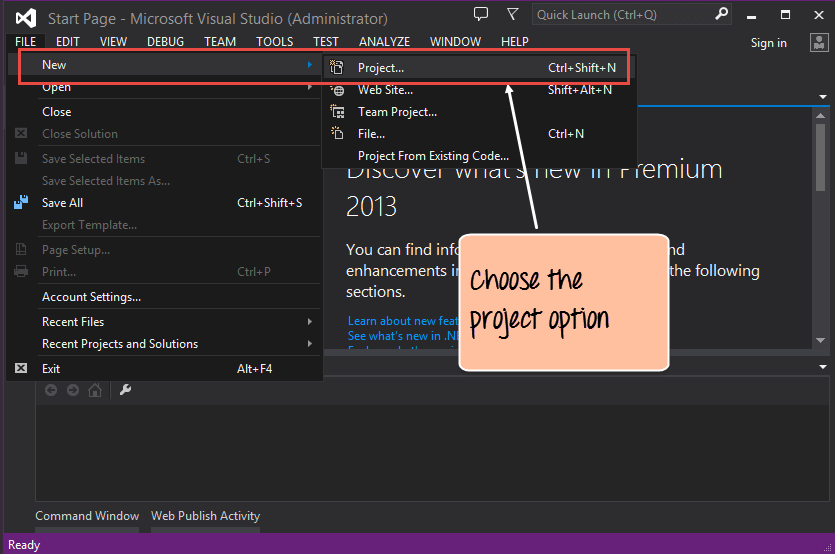
الخطوة 1) تتضمن الخطوة الأولى إنشاء مشروع جديد في Visual Studio. بعد تشغيل Visual Studio، تحتاج إلى اختيار خيار القائمة New->Project.
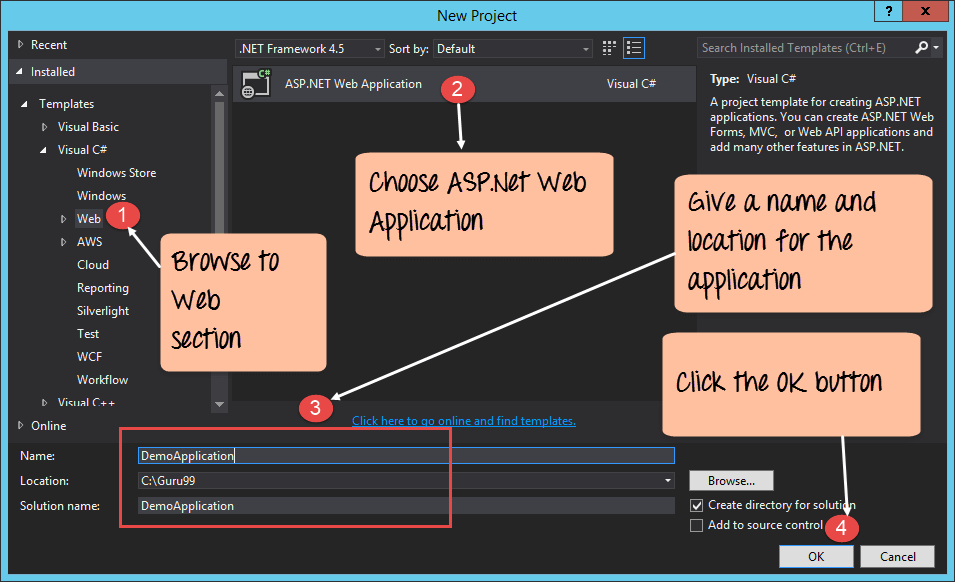
الخطوة 2) الخطوة التالية هي اختيار نوع المشروع كتطبيق ويب ASP.Net. وهنا نحتاج أيضًا إلى ذكر اسم مشروعنا وموقعه.
- في مربع حوار المشروع، يمكنك رؤية خيارات مختلفة لإنشاء أنواع مختلفة من المشاريع. انقر فوق خيار الويب على الجانب الأيسر.
- عندما نضغط على خيار الويب في الخطوة السابقة، سنتمكن من رؤية خيار لتطبيق ASP.Net Web Application. انقر فوق هذا الخيار.
- ثم نعطي اسمًا للتطبيق، وهو في حالتنا DemoApplication. نحتاج أيضًا إلى توفير موقع لتخزين تطبيقنا.
- وأخيرًا، نضغط على زر "موافق" للسماح لـ Visual Studio بإنشاء مشروعنا.
الخطوة 3) في الشاشة التالية، عليك اختيار نوع تطبيق الويب ASP.net الذي تريد إنشاؤه. في حالتنا، سنقوم بإنشاء تطبيق نموذج ويب بسيط.
- أولاً، اختر نوع المشروع "فارغ". سيضمن هذا أننا نبدأ بتطبيق أساسي يسهل فهمه.
- نختار خيار "نماذج الويب". هذا يضيف المجلدات الأساسية المطلوبة لتطبيق نماذج الويب الأساسي.
- وأخيرًا، نضغط على زر "موافق" للسماح لبرنامج Visual Studio بإنشاء تطبيقنا.

إذا اتبعت الخطوات المذكورة أعلاه، فستحصل على الناتج أدناه في Visual Studio.
انتاج:-
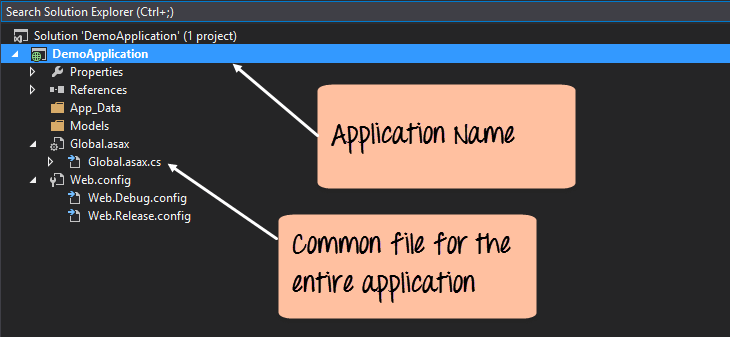
في مستكشف الحلول، ستتمكن من رؤية حل DemoApplication. سيحتوي هذا الحل على ملفي مشروع كما هو موضح أعلاه. حاليًا، أحد الملفات الرئيسية في المشروع هو Global.asax.csيحتوي هذا الملف على معلومات خاصة بالتطبيق. في هذا الملف، يمكنك تهيئة جميع المتغيرات الخاصة بالتطبيق إلى قيمها الافتراضية.
الخطوة 4) حان الوقت الآن لإضافة ملف نموذج ويب إلى المشروع. هذا هو الملف الذي سيحتوي على كافة التعليمات البرمجية الخاصة بالويب لمشروعنا.
- انقر بزر الماوس الأيمن على مشروع DemoApplication، و
- اختر إضافة->نموذج ويب من قائمة السياق.
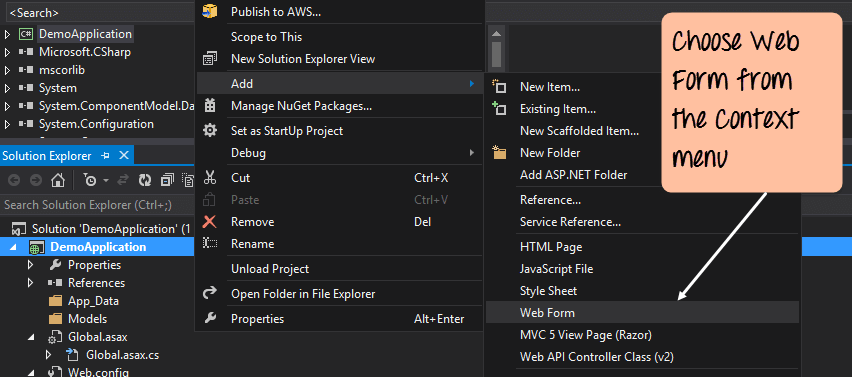
الخطوة 5) في الشاشة التالية، سيُطلب منا إدخال اسم لنموذج الويب.
- أعطِ اسمًا لنموذج الويب. في حالتنا، سنسميه "عرض توضيحي".
- انقر على زر موافق.
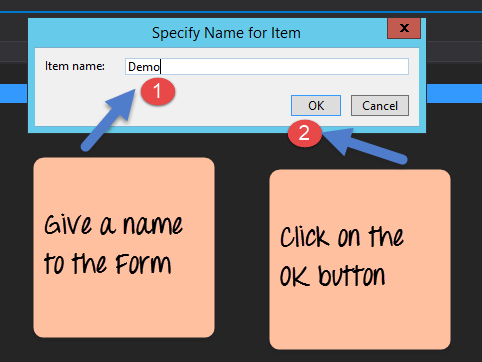
سيقوم برنامج Visual Studio تلقائيًا بإنشاء نموذج الويب التجريبي وفتحه في Visual Studio.
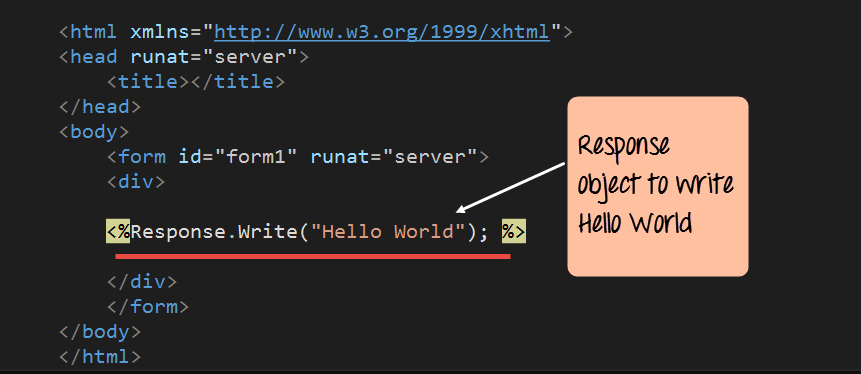
الخطوة 6) الخطوة التالية هي إضافة الكود الذي سيقوم بعرض عبارة "Hello World". يمكن القيام بذلك ببساطة عن طريق إضافة سطر واحد من الكود إلى ملف Demo.aspx.
<html xmlns="http://www.w3.org/1999/xhtml">
<head runat="server">
	<title></title>
</head>
<body>
	<form id="form1" runat="server">
	<div>

	<% Response.Write("Hello World"); %>

	</div>
	</form>
</body>
</html>
Code تفسير:-
- كائن الاستجابة في ASP.Net تُستخدم هذه الطريقة لإرسال المعلومات إلى المستخدم. لذا، في حالتنا، نستخدم دالة "Write" الخاصة بكائن الاستجابة لكتابة النص "Hello World". تُستخدم العلامتان <% و%> لإضافة تعليمات برمجية خاصة بـ ASP.NET.
إذا اتبعت جميع الخطوات المذكورة أعلاه وقمت بتشغيل البرنامج الخاص بك البصرية ستوديوسوف تحصل على الناتج التالي.
انتاج:-
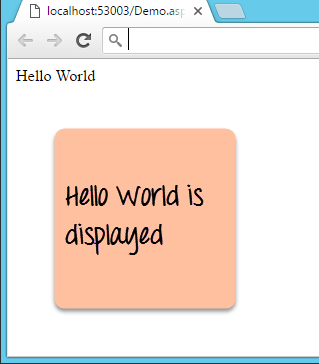
من خلال الإخراج، يمكنك أن ترى بوضوح أن "Hello World" تم عرضها في المتصفح.
فهم برنامج "مرحباً بالعالم" Code
ملف Demo.aspx عبارة عن صفحة HTML قياسية مع بعض الإضافات الخاصة بـ ASP.NET. runat="server" تُخبر السمة ASP.NET بمعالجة العنصر على الخادم بدلاً من التعامل معه كصفحة HTML عادية. <% %> تتيح لك العلامات، التي تُسمى كتلة العرض، تشغيل كود C# مباشرةً في الصفحة. داخلها، Response.Write("Hello World") يرسل النص مباشرة إلى المتصفح كجزء من استجابة HTTP.
بينما Response.Write يُعد هذا مناسبًا كمثال أولي، لكن معظم التطبيقات الحقيقية تستخدم عنصر تحكم خادم بدلاً من ذلك. على سبيل المثال، يمكنك حذف <asp:Label> يمكنك التحكم في الصفحة وتعيين خاصية النص الخاصة بها في ملف الكود البرمجي. هذا يحافظ على فصل الترميز عن المنطق، مما يسهل صيانتها مع نمو الصفحة.
الأخطاء الشائعة عند تشغيل برنامج ASP.NET الأول
يواجه المبتدئون عادةً بعض المشكلات المتوقعة عند تشغيل أول صفحة ASP.NET لهم. انتبه لما يلي:
- خاصية runat=”server” مفقودة - بدون ذلك في النموذج وعناصر التحكم، يتعامل ASP.NET معها على أنها HTML ثابتة ولا يتم تشغيل كود الخادم.
- نوع المشروع غير صحيح - اختيار قالب MVC أو Core بدلاً من Web Forms يغير بنية الملف والخطوات المذكورة أعلاه.
- أخطاء إملائية في بناء الجملة – يؤدي غياب الفاصلة المنقوطة أو القوس داخل كتلة <% %> إلى حدوث خطأ في عملية البناء.
- مشاكل في المنفذ أو IIS Express - إذا لم يتم تشغيل الصفحة، فأعد تشغيل IIS Express أو قم بتغيير منفذ المشروع.
- حساسية القضية – يجب أن تتطابق أسماء الطرق مثل Response.Write تمامًا، لأن لغة C# حساسة لحالة الأحرف.
